Importing Historical Data
Tässä oppaassa kuvataan, miten voit siirtää tietosi toisesta järjestelmästä Fenerumiin.
Tuo historiallinen MRR
Tällä toiminnolla voit tuoda ja seurata tilausten MRR:ää ajalta ennen Fenerumissa määritettyä aloituspäivää. Esimerkki:
- tilaus on alkanut 01-02-2023 määrällä 1 (MRR: 123)
- tilausta päivitetään 01-03-2023 määrään 2 (MRR: 246)
- aloitat Fenerumin käytön 01-01-2024
- luot Fenerumiin tilauksen, joka alkaa 01-01-2024 määrällä 2 (MRR: 246)
- luot edellä mainitulle tilaukselle manuaaliset aktiviteetit, jotka heijastavat tilauksen historiallista MRR:ää
Tuo manuaalisia MRR-aktiviteetteja tuonnilla
Jos sinulla on useita tilauksia, joille tarvitsee tuoda historiallinen MRR, toimi seuraavasti:
- Siirry kohtaan subscription activities.
- Suodata tyypin mukaan: "Created new subscription".
- Vie kaikki nämä Exceliin.
- Excel-tiedostossa poista "uuid":n alapuolella oleva rivi ja poista kaikki sarakkeet, jotka ovat mrr:n oikealla puolella.
- Muuta date-, quantity- ja MRR-arvot vastaamaan kyseisen ajankohdan MRR:ää. Subscription-sarakkeen tilauksen ID ja terms tulee säilyttää samoina.
Huom. Jos sinun tarvitsee tuoda historiallinen MRR vain yhdelle tilaukselle, siirry tilauksen tietoihin ja valitse Key activities -osion alta "Show all". Suodata tyypin mukaan "Created new subscription" ja valitse sen jälkeen Export to Excel.

Excel-tiedostossa poista "uuid":n alapuolella oleva rivi ja poista kaikki sarakkeet, jotka ovat mrr:n oikealla puolella.
Annetun esimerkin perusteella toimi näin:
- Muokkaa ensimmäisen rivin päivämäärä muotoon 01-02-2023
- Muuta quantity arvoksi 1
- Muuta MRR arvoksi 123, jotta helmikuun 2023 MRR on 123.
- Saadaksesi MRR:n 246 maaliskuusta 2023 alkaen aina Fenerum-tilauksen aloitukseen asti, luo lisäksi toinen rivi samalla tilaus-ID:llä ja samoilla terms-arvoilla.
- Tällä rivillä muuta date arvoksi 01-03-2023, quantity arvoksi 2 ja MRR arvoksi 246.
Tästä on esimerkki:

Jokainen rivi, jossa UUID-sarakkeessa ei ole arvoa, luo manuaalisen aktiviteetin. Tallenna tiedosto tehtyäsi kaikki tarvittavat muutokset.
Siirry sitten kohtaan Import data.
Valitse tuonnin tyypiksi manual activity ja lähetä manuaaliset aktiviteetit sisältävä tiedosto. Voit tarkastella syöteformaattia napsauttamalla painiketta File format descriptions.
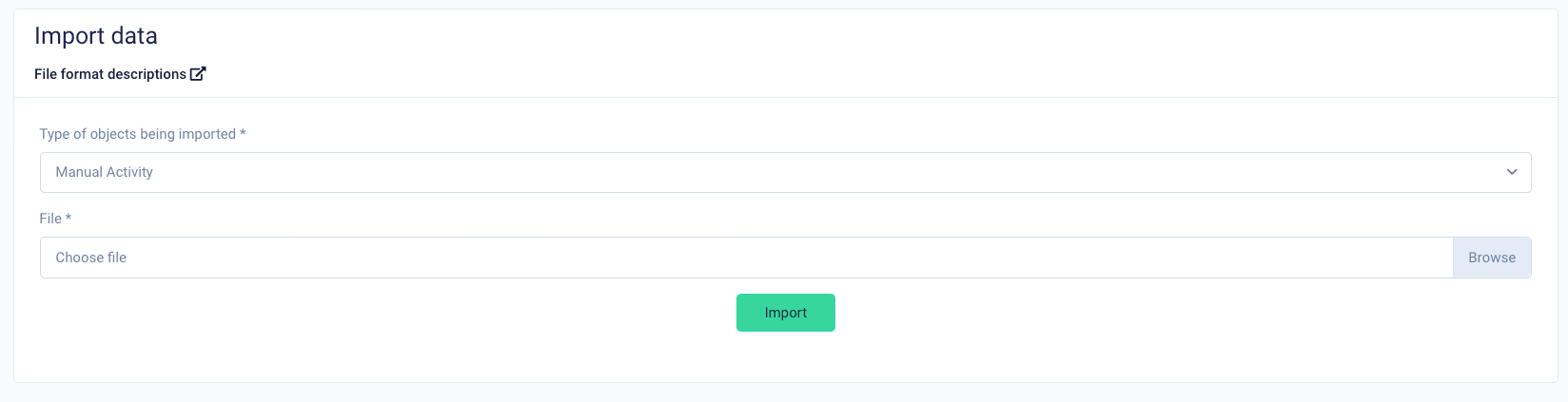
Jos teit virheitä tai haluat muokata jo luotuja manuaalisia aktiviteetteja, voit viedä aktiviteetit uudelleen käyttämällä suodatinta Is manual.

Voit tehdä muutoksia näihin aktiviteetteihin niin kauan kuin ne ovat ennen Fenerumissa määritettyä aloituspäivää ja ovat manuaalisia aktiviteetteja. UUID-sarake ei saa olla tyhjä, jos haluat muokata aktiviteettia.
Tuo manuaalisia Churn-aktiviteetteja tuonnilla
1. Lataa tilaukset
Löydät tilaus-tuonnin mallipohjan:
https://app.fenerum.com/importers/documentation/subscription/
Kaikki perutut tilaukset tulee ladata Fenerumiin – huomaa, että aloitus- ja päättymispäivän tulee olla samat ja niiden tulee olla se päivä, jona tilaus päättyy.
Esimerkki valmiista Excel-tiedostosta
2. Lataa historialliset MRR-aktiviteetit
Seuraa yllä olevia ohjeita ladataksesi historialliset aktiviteetit perutuille asiakkaille.
Näet tämän jälkeen asiakkaan tilauksen tilassa 'expired', ja tilauksen alku- ja päättymispäivä ovat aiempia kuin tämän päivän päivämäärä.
Esimerkki:
Näet myös uuden MRR-aktiviteetin sekä cancel MRR -aktiviteetin.
Luo/muokkaa manuaalisia aktiviteetteja API:n kautta
API:n kautta voit tehdä manuaalisille aktiviteeteille tavanomaiset CRUD-toiminnot. Ne on kuvattu kohdassa Activity API documentation.