Ota Microsoft Entra SSO käyttöön Fenerumissa
Opas Microsoft Entra SSO:n käyttöönottoon Fenerumissa
Tämä opas käy vaihe vaiheelta läpi, miten määrität Single Sign-Onin (SSO) Microsoft Entra ID:n (Azure AD) kautta Fenerumia varten.
Vaihe 1: Luo uusi sovellus
- Kirjaudu sisään Microsoft Entra admin centeriin.
- Siirry vasemman reunan valikosta kohtaan Enterprise applications.
- Valitse All applications nähdäksesi olemassa olevat sovellukset.
- Napsauta + New application.

Vaihe 2: Luo oma sovellus
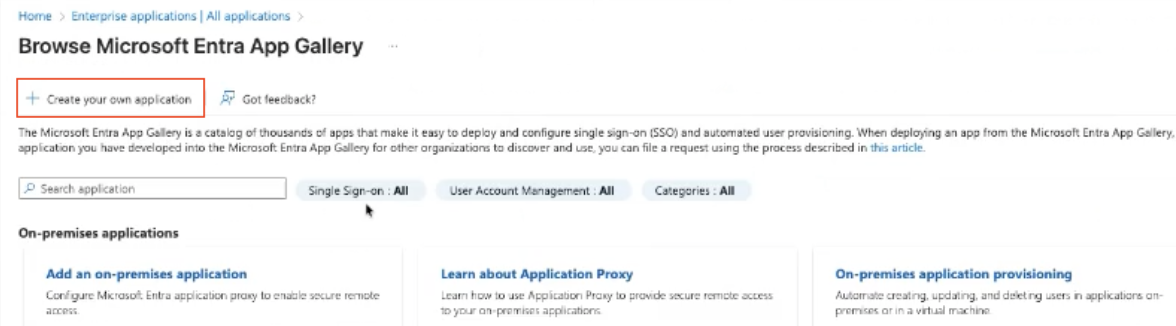
- Sivulla Browse Microsoft Entra App Gallery napsauta + Create your own application.
- Tämä mahdollistaa mukautetun (Non-gallery) -sovelluksen luomisen.
Vaihe 3: Nimeä ja luo sovellus
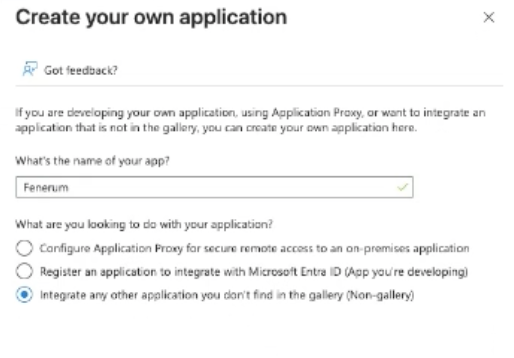
- Anna nimeksi Fenerum.
- Valitse: Integrate any other application you don’t find in the gallery (Non-gallery)
- Napsauta Create.
Vaihe 4: Siirry Single Sign-On -asetuksiin
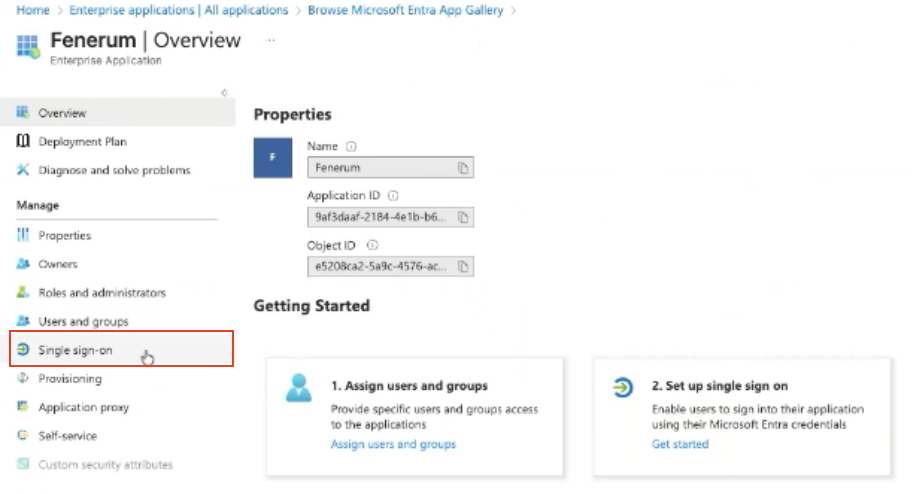
- Sovelluksen luomisen jälkeen sinut ohjataan sivulle Overview.
- Valitse vasemman reunan valikosta Single sign-on.
Vaihe 5: Valitse SAML SSO-menetelmäksi
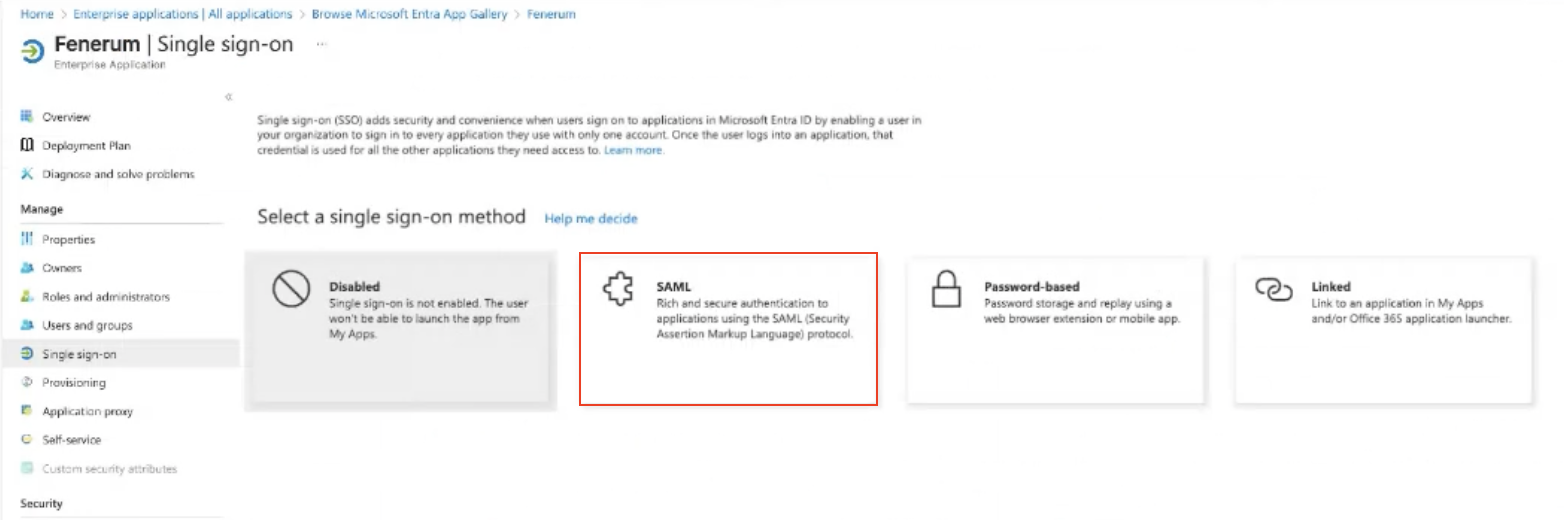
- Sivulla select a single sign-on method napsauta SAML.
Vaihe 6: Aloita SAML-määritys
- Basic SAML Configuration -kohdassa napsauta Edit.
- Syötä nyt Fenerumin SAML-URL-osoitteet.
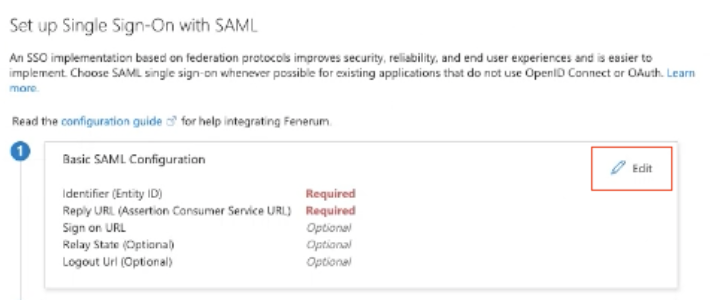
Vaihe 7: Täytä Basic SAML Configuration
*Identifier (Entity ID): 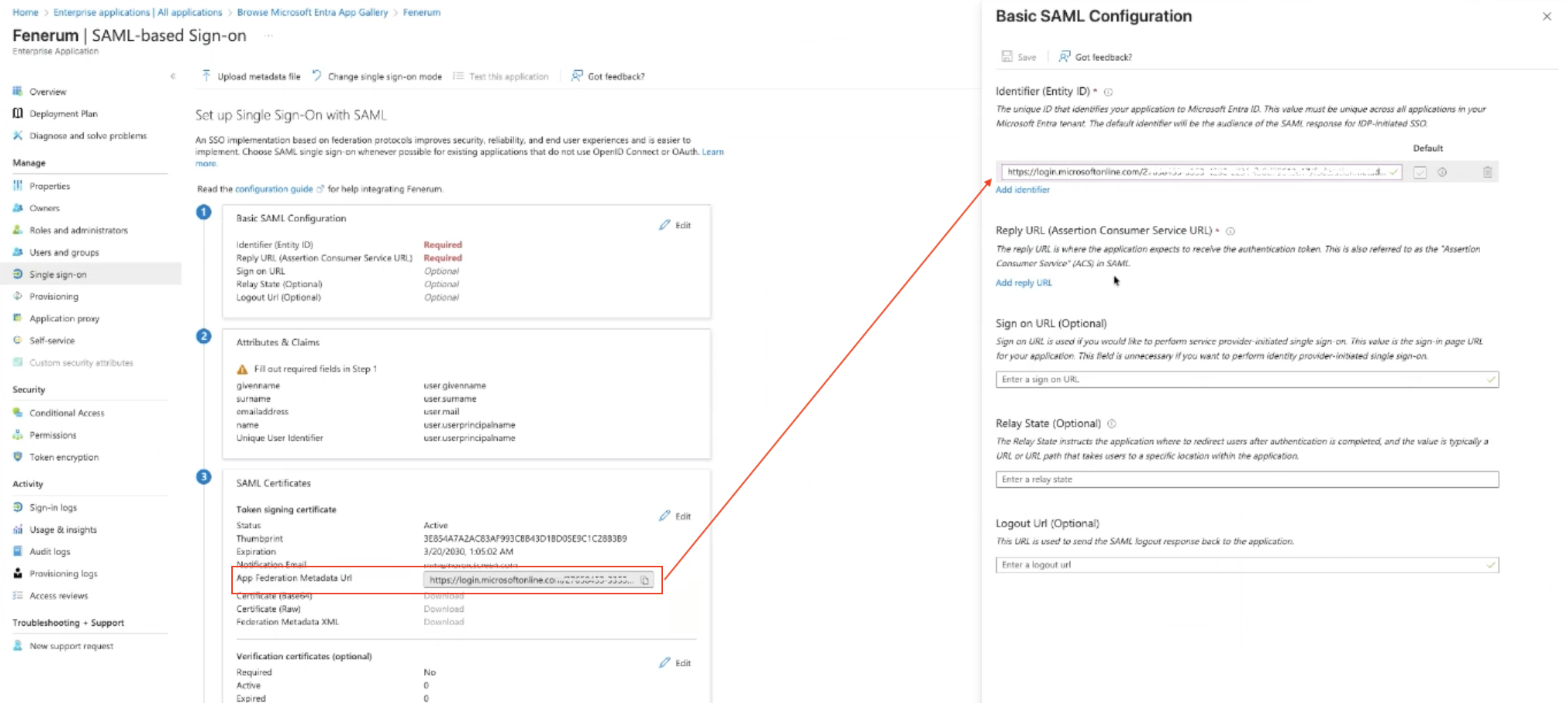
*Reply URL (Assertion Consumer Service URL): Siirry osoitteeseen https://app.fenerum.com/organization/settings/integrations/ ja kopioi linkki "Individual login URL" -kohdasta. Linkissä sinun tulee korvata /login/ merkkijonolla /auth/. 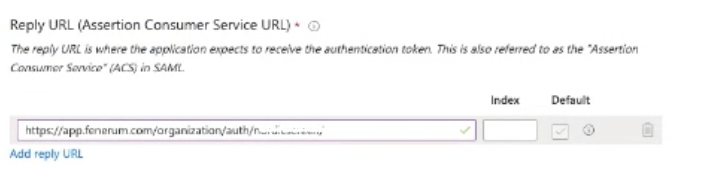
*Sign on URL: Siirry osoitteeseen https://app.fenerum.com/organization/settings/integrations/ ja kopioi linkki "Individual login URL" -kohdasta 
*Relay State: Jätä tyhjäksi 
*Logout URL: Kirjoita: https://app.fenerum.com/logout/ 
Tallenna asetukset napsauttamalla Save Basic SAML Configuration -sivun yläreunasta. 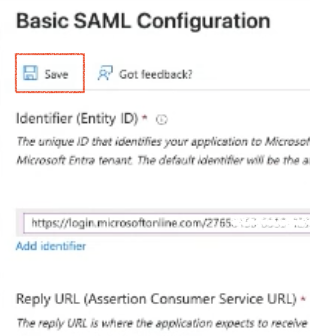
Vaihe 8: Varmista Attributes & Claims -asetukset
Varmista, että seuraavat attribuutit on määritetty oikein: 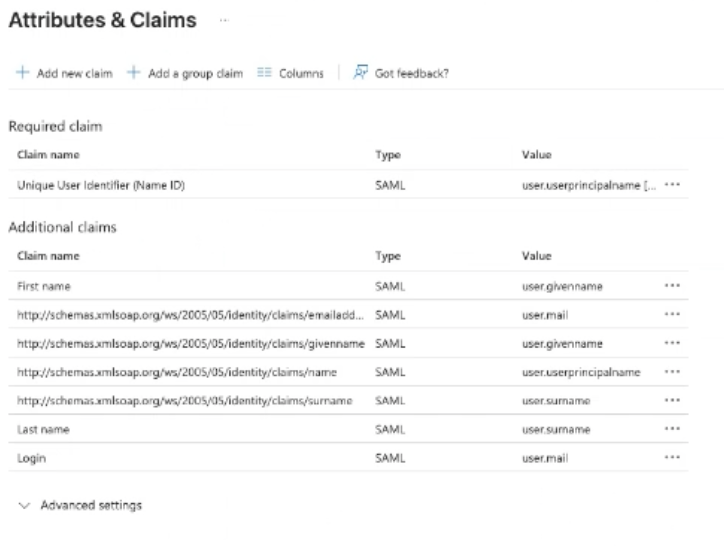
Jos jotkin arvot puuttuvat tai ovat virheellisiä, napsauta Add new Claim ja päivitä ne. Usein "Login", "First name" ja "Last name" puuttuvat; alla näytämme, kuinka ne luodaan.
- Lisää seuraavat kentät ja napsauta Save kunkin jälkeen:
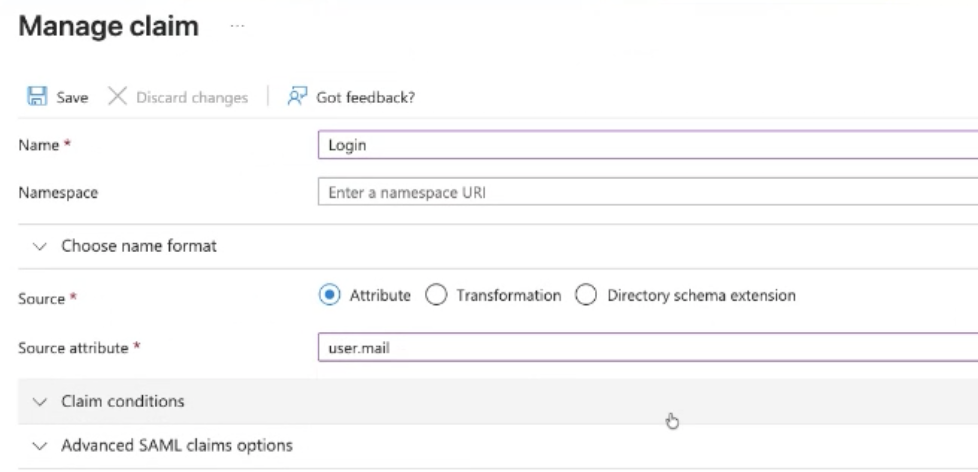
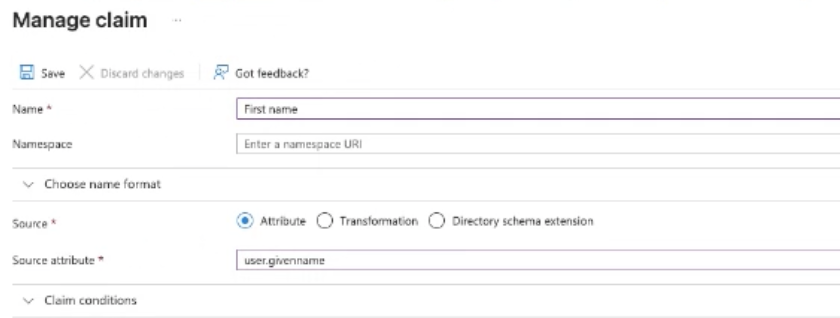
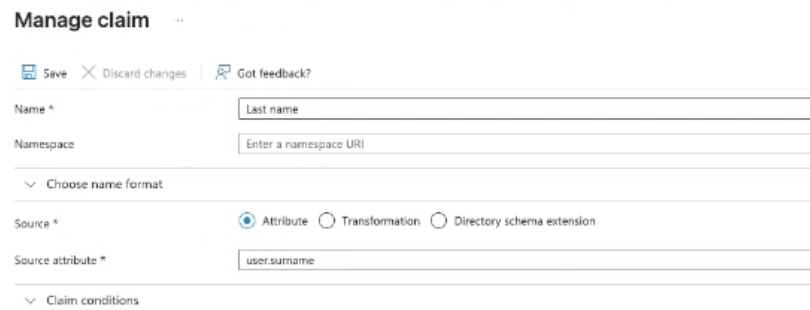
Vaihe 10: Kopioi App Federation Metadata URL ja lähetä se Fenerumille
- Siirry kohtaan SAML Certificates.
- Kopioi App Federation Metadata Url.
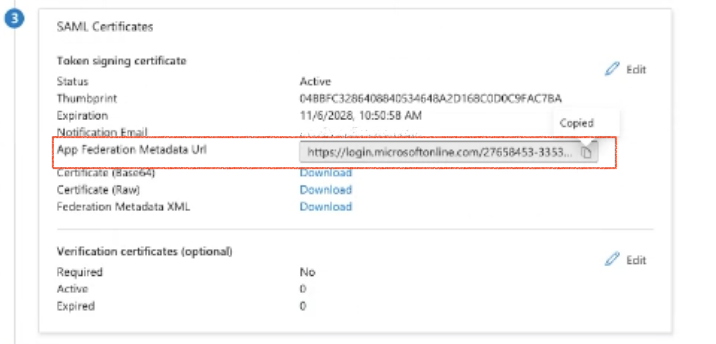
- Lähetä URL-osoite osoitteeseen support@fenerum.com.
Suositeltu sähköpostisisältö: Aihe: SSO – App Federation Metadata URL for [Your Company Name]