Import av historiske data
Denne veiledningen beskriver hvordan du kan migrere dataene dine fra et annet system til Fenerum.
Importer historisk MRR
Denne funksjonen lar deg importere og spore MRR for abonnementer før startdatoen i Fenerum. Eksempelbruk:
- abonnementet startes 01-02-2023 med antall 1 (MRR: 123)
- abonnementet oppdateres 01-03-2023 med antall 2 (MRR: 246)
- du begynner å bruke Fenerum 01-01-2024
- du oppretter abonnement i Fenerum som starter 01-01-2024 med antall 2 (MRR: 246)
- du oppretter manuelle aktiviteter for det ovennevnte abonnementet som reflekterer abonnementets historiske MRR
Importer manuelle MRR-aktiviteter via import
Hvis du har flere abonnementer du må importere historisk MRR for, følg trinnene nedenfor:
- Gå til abonnementsaktiviteter.
- Filtrer på type "Created new subscription".
- Eksporter alle disse til Excel.
- I Excel-filen må du fjerne linjen under "uuid" og slette alle kolonnene til høyre for mrr.
- Du må endre dato, antall og MRR slik at de samsvarer med hva MRR var på det tidspunktet. ID-en til abonnementet i kolonnen «subscription» og i kolonnen «terms» må forbli den samme.
NB Hvis du kun trenger å importere historisk MRR for ett abonnement, gå til detaljseksjonen for abonnementet og klikk "Show all" under Key activities. Du må filtrere på typen "Created new subscription" og deretter klikke Export to Excel.

I Excel-filen må du fjerne linjen under "uuid" og slette alle kolonnene til høyre for mrr.
Hvis vi ser på det gitte eksemplet, må du gjøre følgende:
- Du må redigere datoen på den første linjen og endre den til 01-02-2023
- Endre antall til 1
- Endre MRR til 123, for å få MRR på 123 i februar 2023.
- For å få MRR på 246 fra mars 2023 og fremover til start av abonnementet i Fenerum, må du også opprette én linje til med samme subscription-ID og terms.
- På den linjen må du endre dato til 01-03-2023, antall til 2 og MRR til 246.
Du kan se et eksempel på dette her:

Hver rad uten en verdi i UUID-kolonnen vil opprette en manuell aktivitet. Lagre filen etter at du har gjort alle nødvendige endringer.
Gå deretter til seksjonen Import data.
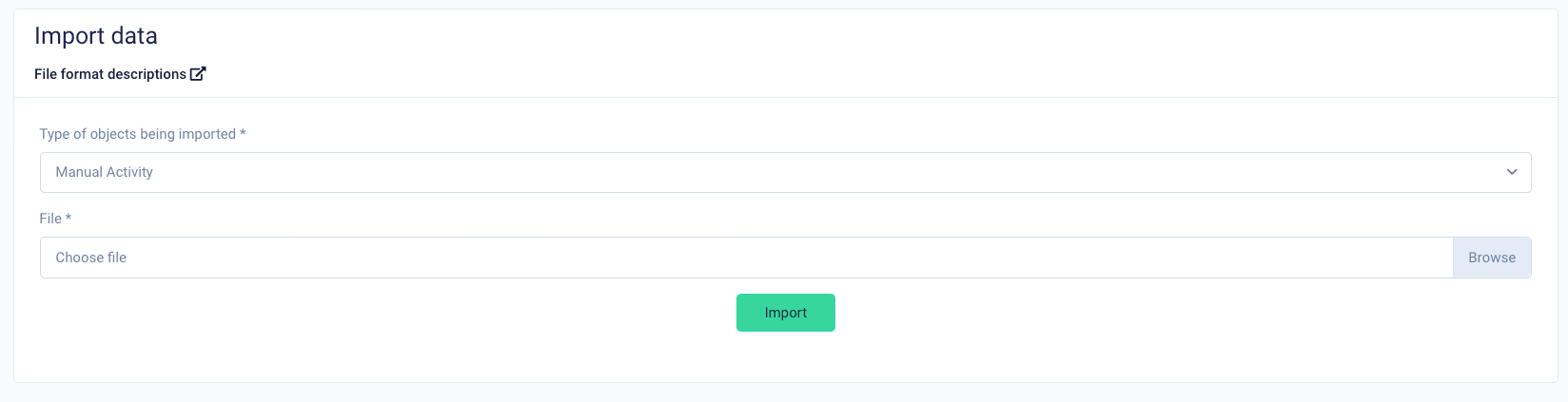
Velg manuell aktivitet som importtype og last opp filen med manuelle aktiviteter. Du kan se inndataformatet når du klikker på knappen File format descriptions.
Hvis du har gjort noen feil eller vil gjøre endringer i allerede opprettede manuelle aktiviteter, kan du eksportere aktivitetene igjen med filteret Is manual.

Du kan gjøre endringer i disse aktivitetene så lenge de er tidligere enn startdatoen i Fenerum og er manuelle aktiviteter. UUID-kolonnen skal ikke være tom hvis du vil redigere en aktivitet.
Importer manuelle Churn-aktiviteter via import
1. Last opp abonnementer
Finn malen for opplasting av abonnementer:
https://app.fenerum.com/importers/documentation/subscription/
Alle avsluttede abonnementer må lastes opp i Fenerum – merk at start- og sluttdato må være like, og må være dagen abonnementet utløper.
Eksempel på et Excel-ark klart for opplasting
2. Last opp historiske MRR-aktiviteter
Følg trinnene ovenfor for å laste opp historiske aktiviteter for kunder med avsluttede abonnementer.
Du vil deretter se kundens abonnement med statusen expired og med start- og sluttdato tidligere enn dagens dato.
Eksempel:
Du vil også se en ny MRR-aktivitet og en "Cancel MRR"-aktivitet.
Opprett/endre manuelle aktiviteter via API
Ved å bruke API-et kan du utføre standard CRUD-operasjoner på manuelle aktiviteter. De er beskrevet i Activity API documentation.