Sett opp Microsoft Entra SSO i Fenerum
Guide for å sette opp Microsoft Entra SSO i Fenerum
Denne veiledningen tar deg trinn for trinn gjennom konfigurasjonen av Single Sign-On (SSO) via Microsoft Entra ID (Azure AD) for Fenerum.
Trinn 1: Opprett en ny applikasjon
- Logg inn på Microsoft Entra admin center
- Gå til Enterprise applications fra menyen til venstre.
- Velg All applications for å se eksisterende apper.
- Klikk + New application.

Trinn 2: Opprett din egen applikasjon
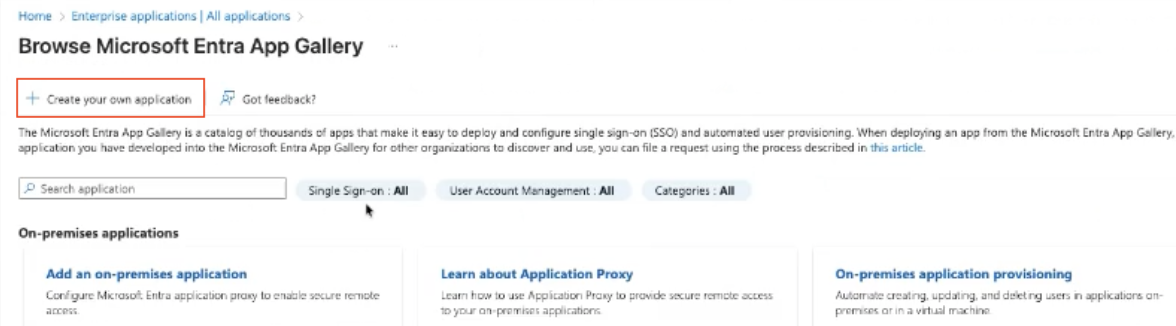
- På siden Browse Microsoft Entra App Gallery, klikk + Create your own application.
- Dette lar deg opprette en tilpasset (Non-gallery) applikasjon.
Trinn 3: Navngi og opprett applikasjonen
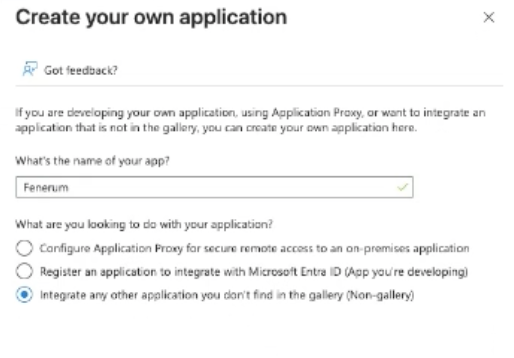
- Skriv inn Fenerum som navn.
- Velg: Integrate any other application you don’t find in the gallery (Non-gallery)
- Klikk Create.
Trinn 4: Gå til oppsett for Single Sign-On
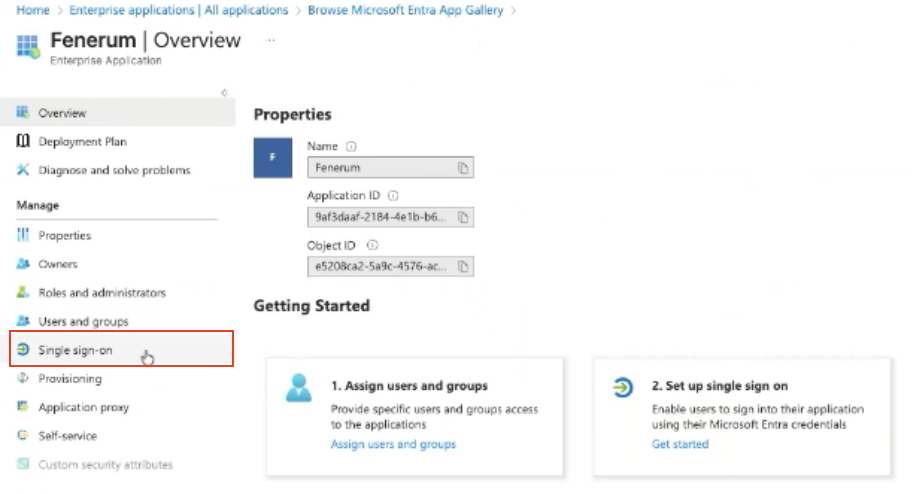
- Når applikasjonen er opprettet, blir du tatt til Oversikt-siden.
- Velg Single sign-on fra menyen til venstre.
Trinn 5: Velg SAML som SSO-metode
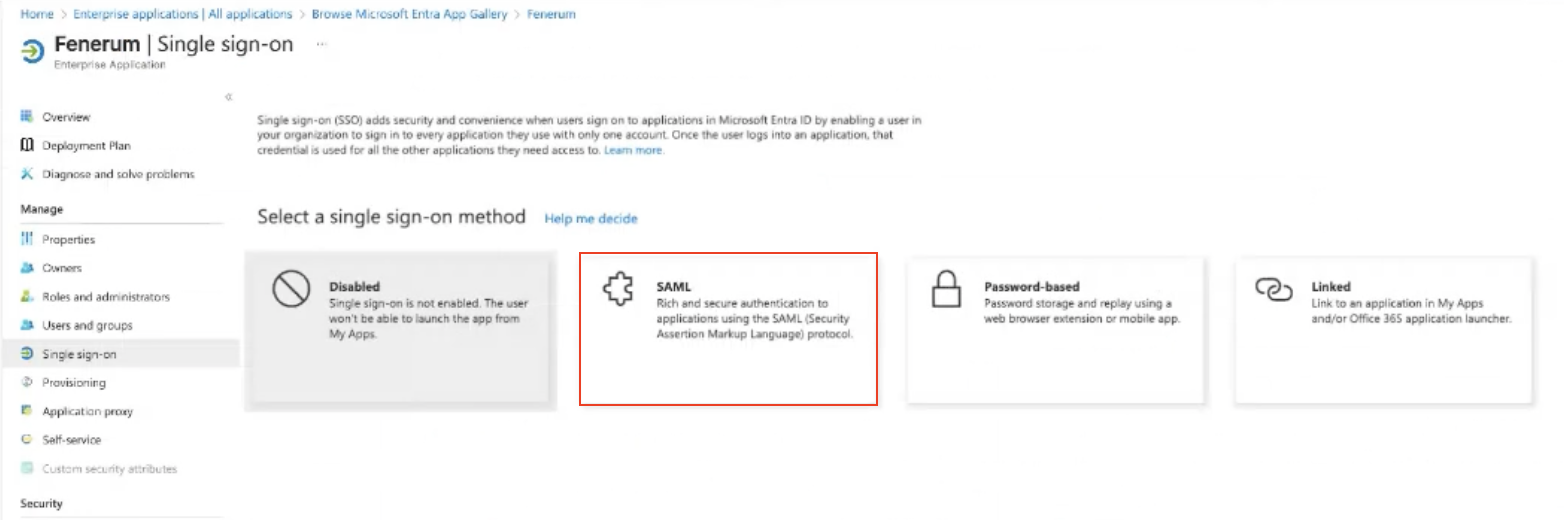
- På siden for å velge single sign-on-metode, klikk SAML.
Trinn 6: Start SAML-konfigurasjonen
- Under Basic SAML Configuration, klikk Edit.
- Du må nå angi Fenerums SAML-URL-er.
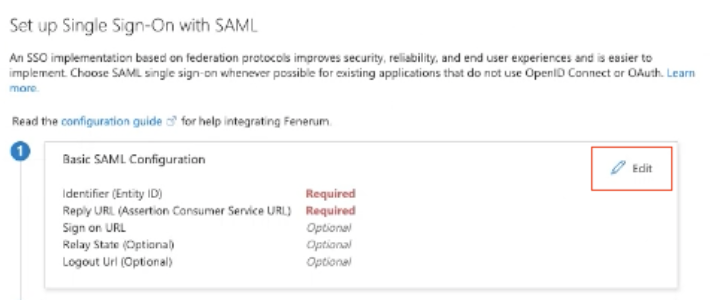
Trinn 7: Fyll ut Basic SAML Configuration
*Identifier (Entity ID): 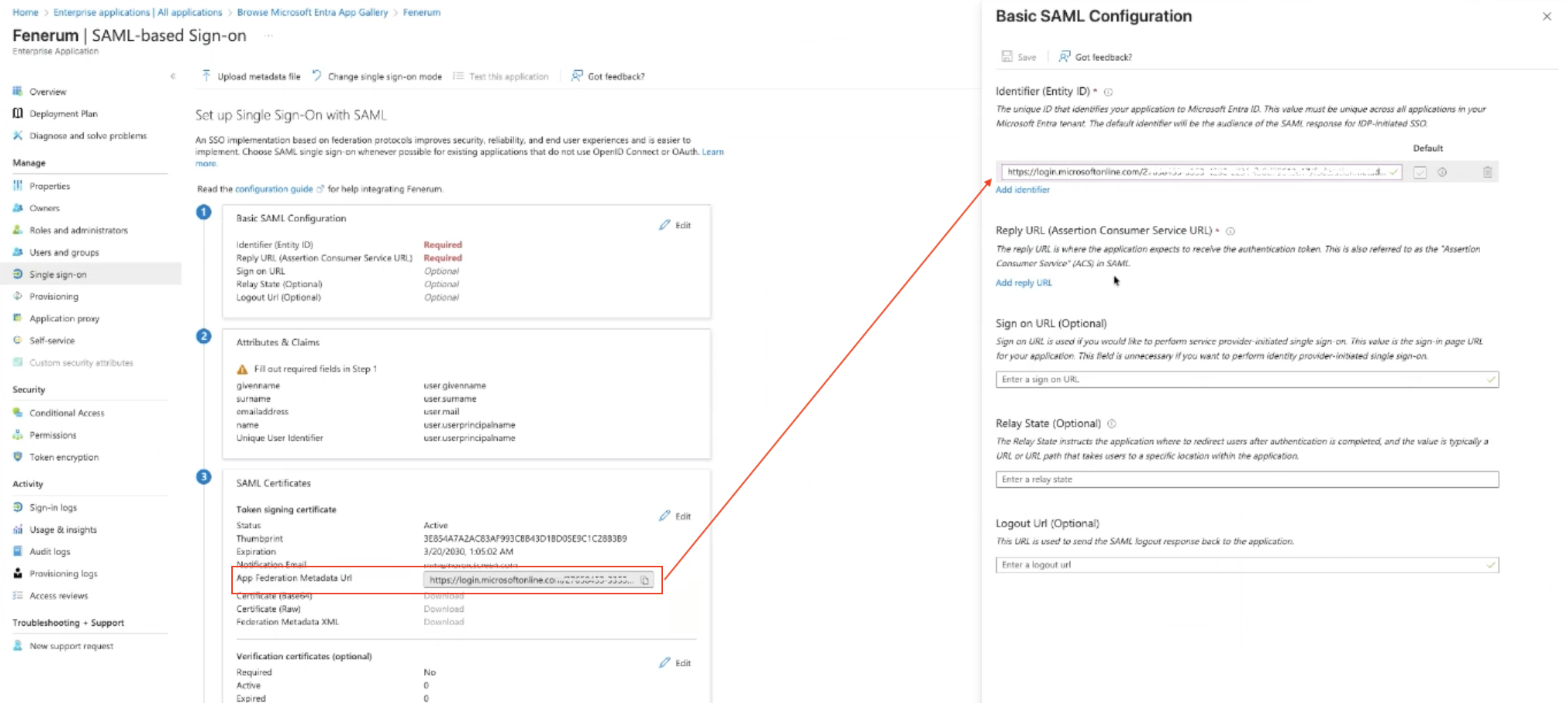
*Reply URL (Assertion Consumer Service URL): Gå til https://app.fenerum.com/organization/settings/integrations/ og kopier lenken under "Individual login URL". I lenken må du erstatte /login/ med /auth/. 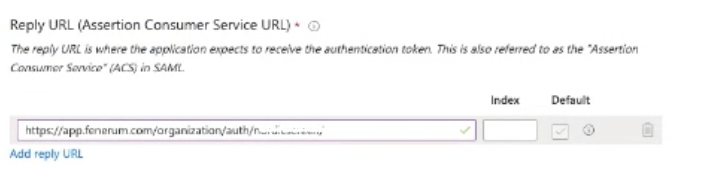
*Sign on URL: Gå til https://app.fenerum.com/organization/settings/integrations/ og kopier lenken under "Individual login URL" 
*Relay State: La stå tomt 
*Logout URL: Skriv: https://app.fenerum.com/logout/ 
Klikk Save øverst på siden Basic SAML Configuration for å lagre innstillingene dine. 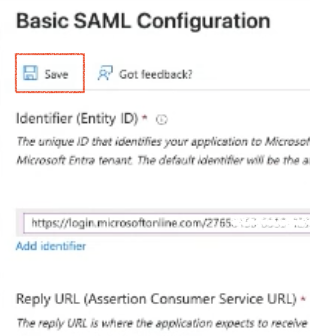
Trinn 8: Verifiser Attributes & Claims
Sikre at følgende attributter er riktig konfigurert: 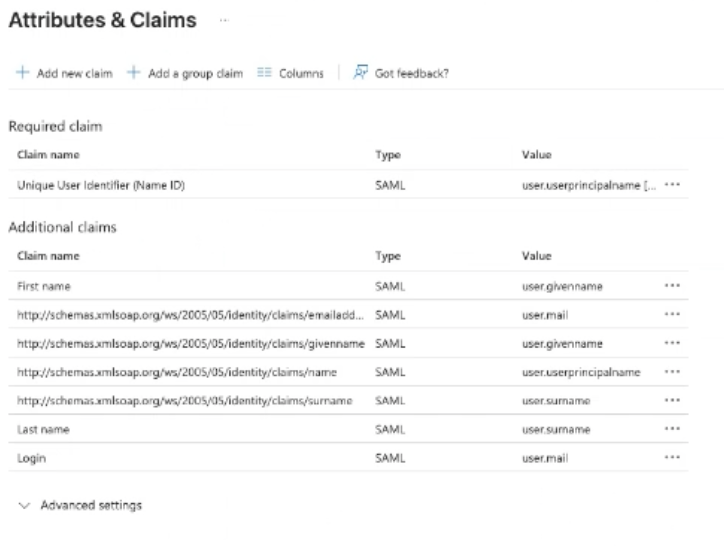
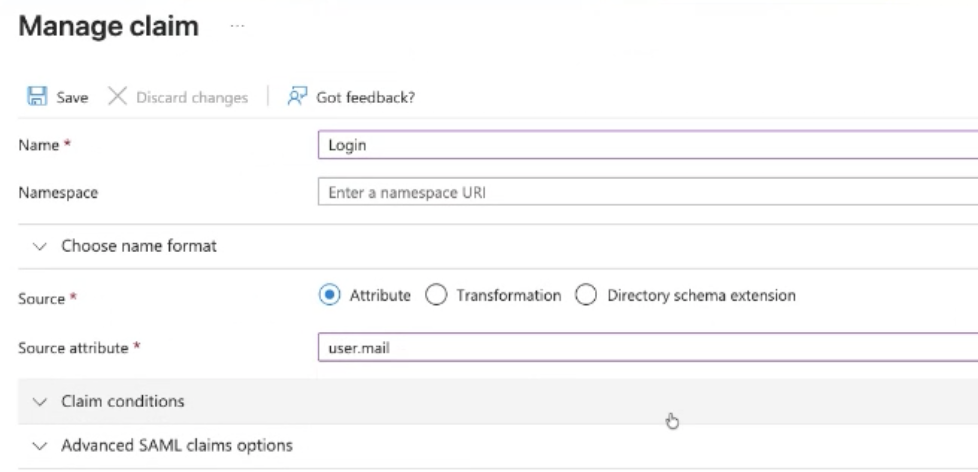
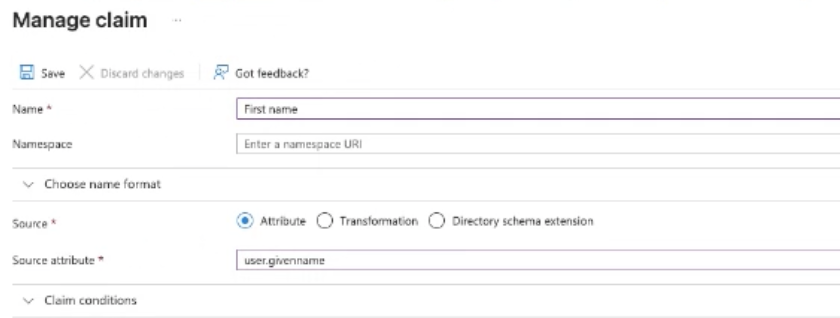
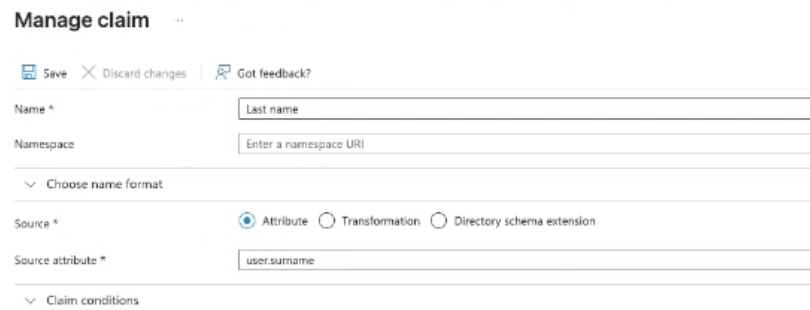
Hvis noen verdier mangler eller er feil, klikk Add new Claim og oppdater dem. Ofte mangler "Login", "First name" og "Last name", og nedenfor viser vi hvordan du oppretter dem.
- Legg til følgende oppføringer og klikk Save etter hver:
Trinn 10: Kopier App Federation Metadata URL og send den til Fenerum
- Gå til delen SAML Certificates.
- Kopier App Federation Metadata Url.
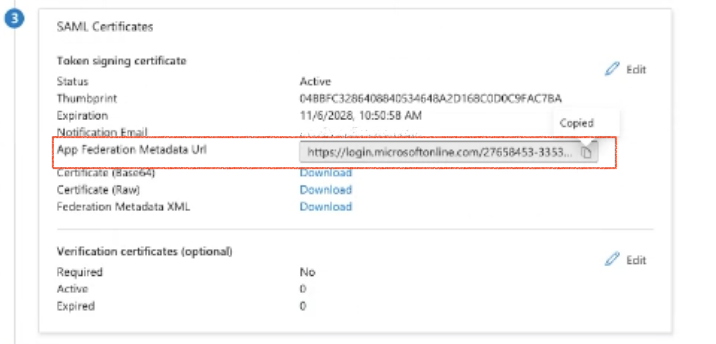
- Send URL-en til support@fenerum.com.
Anbefalt e-postinnhold: Emne: SSO – App Federation Metadata URL for [Ditt firmanavn]