Accounts
Opi tekemään tilille yleisimpiä päivityksiä, kuten lisäämään luottokortin, määrittämään EAN-laskutuksen ja paljon muuta.
Luottokortin lisääminen
Fenerum voi luoda linkin erilliselle sivulle, johon asiakkaasi voivat syöttää luottokorttitietonsa. Sinun tulee lähettää tämä linkki asiakkaillesi. Linkki on asiakaskohtaisesti yksilöllinen.
Tämä ominaisuus on saatavilla myös API-päätepisteenä ohjelmallista käyttöä varten sovelluksesi taustajärjestelmässä. Lisätietoja saat API-dokumentaatiosta.
Siirry sen asiakkaan tilisivulle, jolle haluat luoda linkin.
Kohdassa "Billing info" löydät painikkeen "Add payment method". Klikkauksen jälkeen sinun tulee valita maksunvälittäjä, jolle haluat linkin luotavan.
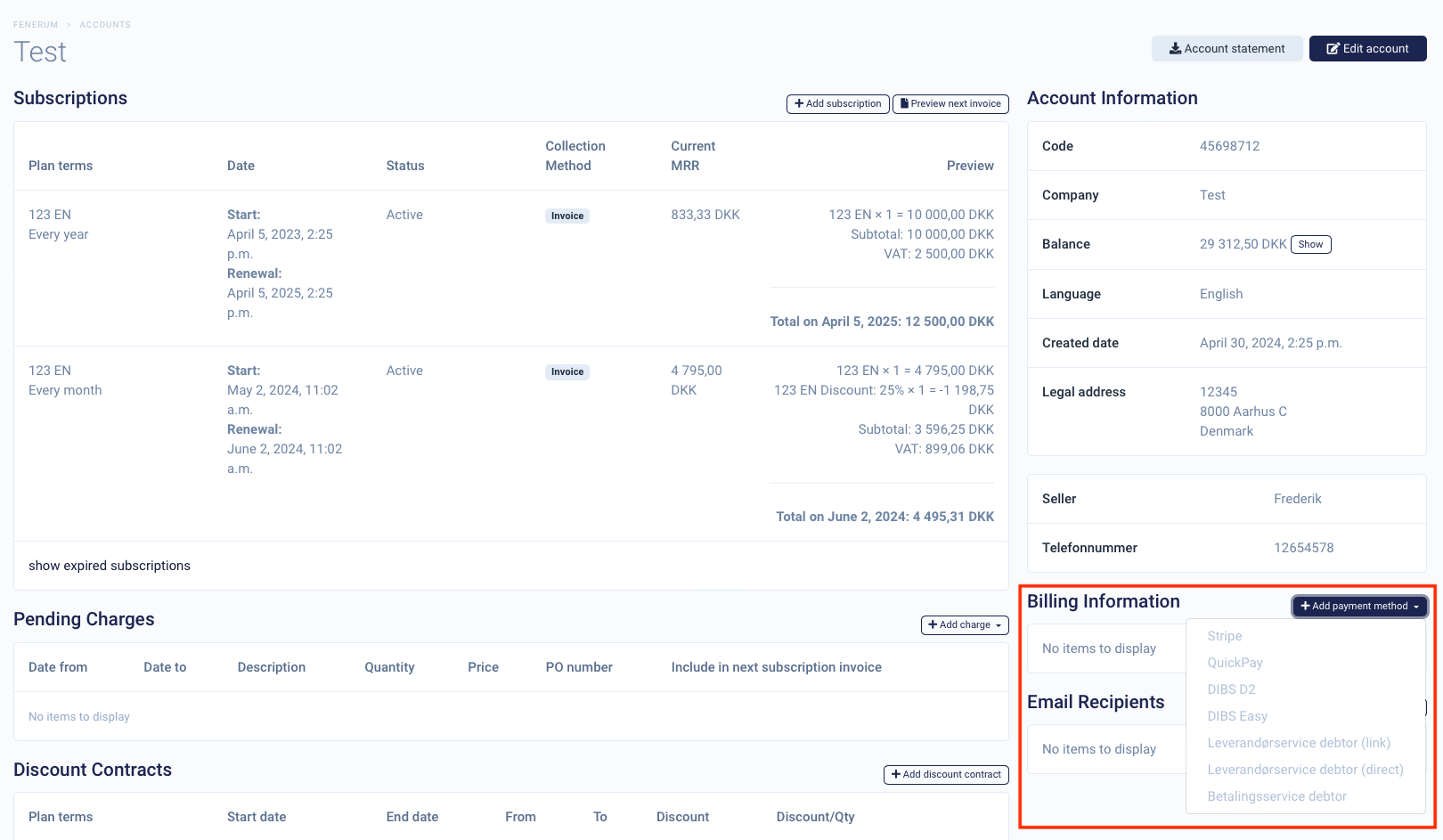
Ponnahdusikkunassa näet linkin, joka tulee lähettää asiakkaallesi. Linkin kautta asiakas voi syöttää luottokorttitietonsa valittuun maksuvälittäjään, ja kortti yhdistetään hänen Fenerum-tiliinsä. 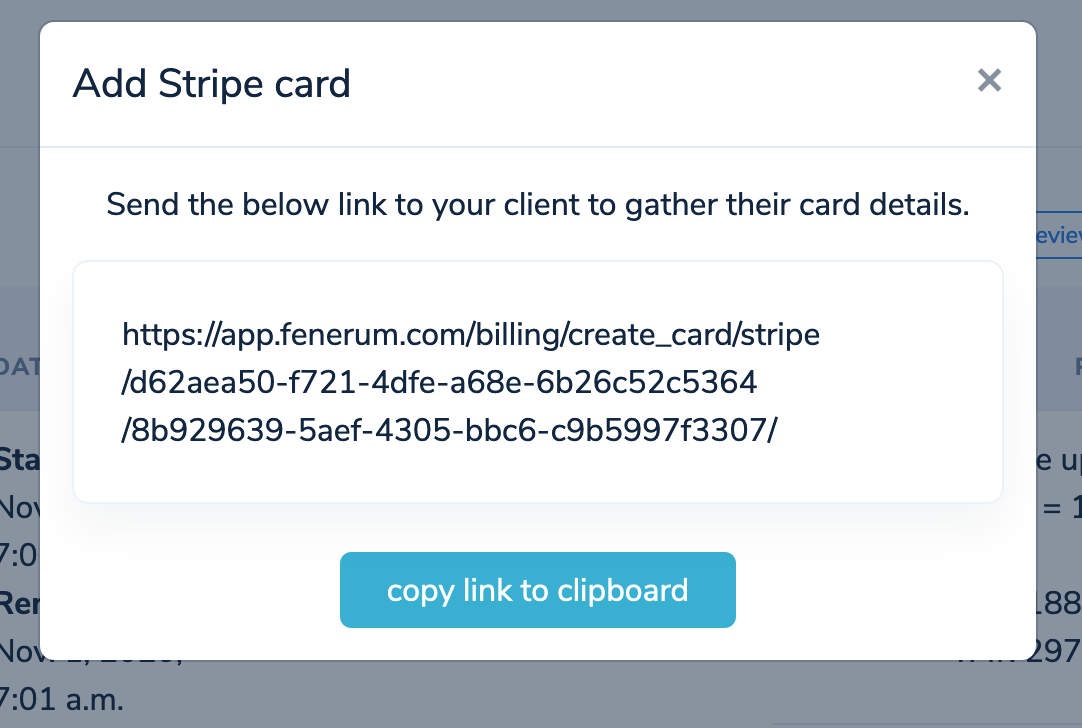
QuickPay
Huomioithan, että QuickPay-asiakkaiden kohdalla sinun on lisäksi määritettävä valuutta, jota kyseinen tilaus käyttää. Lisätietoja QuickPay-integraatiosta tässä oppaassa.
Luottokortin lisääminen manuaalisesti
Voit antaa asiakkaillesi mahdollisuuden syöttää luottokorttitietonsa myös ilman integraatiota. Toimi seuraavasti.
Luo tili
Siirry Accounts-osioon, klikkaa New account + ja täytä asiakastiedot.
Lisää sähköpostivastaanottajat
Klikkaa + Add recipient tilitietojen alapuolelta ja täytä tiedot avautuvaan laatikkoon. Muista valita Receive payment confirmation. 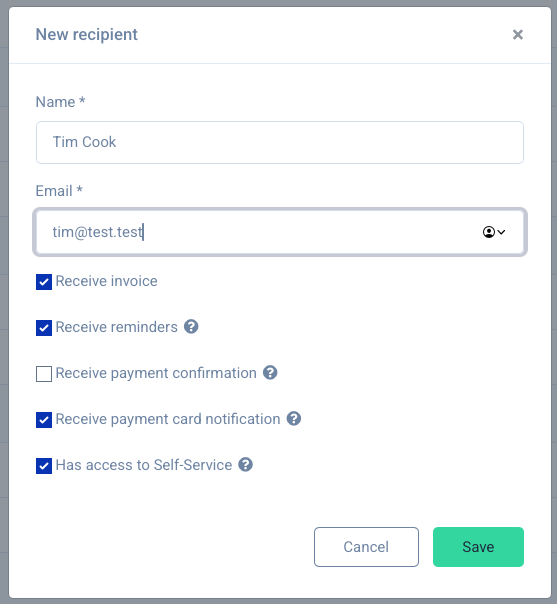
Lähetä asiakkaalle linkki luottokorttitietojen syöttämiseen
Klikkaa kenttää Add credit card ja valitse korttipalveluntarjoaja. Tämän jälkeen avautuu modaali-ikkuna, josta voit kopioida linkin. Lähetä linkki asiakkaallesi sähköpostitse. 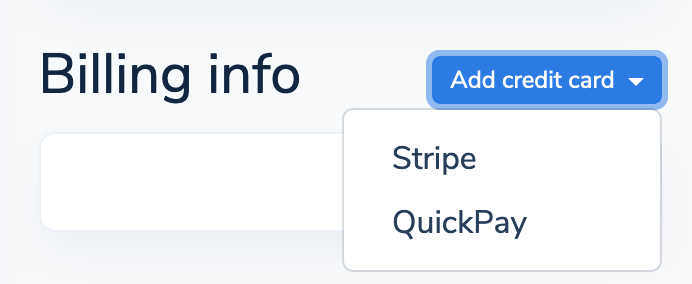
Kun tiedot on tuotu, näet salatut luottokorttitiedot alla olevassa valkoisessa kentässä.
Käynnistä tilaus
Klikkaa + Add subscription, täytä tiedot ja klikkaa GEM. Tarvittaessa artikkeli "Subscriptions" tarjoaa vaiheittaiset ohjeet tilauksen lisäämiseen.
Useita maksutapoja
Fenerum tukee useita maksutapoja yhdelle tilille.
Kun veloitamme maksun automaattisesti, yritämme veloittaa vain sillä maksutavalla, joka vastaa laskulle valittua veloitustapaa.
Kun käytät "pay now" -toimintoa, voit valita maksutavan, jonka tyyppi poikkeaa laskulla valitusta.
Maksun keräämiseen liittyy useita ehtoja:
- käytämme aina aktiivisia maksutapoja; jos maksutapa ei ole aktiivinen, emme yritä veloittaa sitä
- jos aktiivisia samaa tyyppiä olevia maksutapoja on useampi kuin yksi, emme voi taata, mitä niistä käytetään, mutta seuraavissa veloituksissa käytämme samaa maksutapaa
- jos maksu epäonnistuu, yritämme veloittaa seuraavaksi määritetyn, samaa tyyppiä olevan maksutavan. Emme esimerkiksi yritä suoraveloitusta, jos korttimaksu epäonnistuu
ALV-numeron validointi
Fenerum validoi tilin EU:n ALV-numeron säännöllisesti. Jos numero on voimassa, sen vieressä näytetään vihreä valintamerkki. Kun uusi tili luodaan, ALV-numero validoidaan 20 minuutin kuluessa.
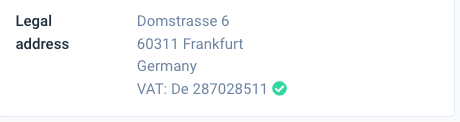
Validointi suoritetaan 30 päivän välein jokaiselle EU-alueen tilille.
Virheellinen EU:n ALV-numero voi johtua seuraavista syistä:
- ALV-numeroa ei ole olemassa
- ALV-numeroa ei ole aktivoitu EU:n sisäisiin liiketoimiin
- rekisteröinti ei ole vielä valmis (joissakin EU-maissa EU:n sisäisiä liiketoimia varten vaaditaan erillinen rekisteröinti)
Sähköinen laskutus
Valinnainen ominaisuus
Sähköinen laskutus on valinnainen ominaisuus eikä ole oletuksena käytössä. Ota meihin yhteyttä osoitteessa support@fenerum.com, jos haluat ottaa ominaisuuden käyttöön.
Määritys
Sähköinen laskutus otetaan käyttöön siirtymällä tilin sivulle ja klikkaamalla Edit account, jonka jälkeen valitaan Electronic invoicing -valintaruutu.
Tilin maan mukaan "E-Invoicing identifier schema" -alasvetovalikossa näytetään eri vaihtoehtoja "Electronic invoicing" -valintaruudun alapuolella. Valitse tilille oikea skeema ja klikkaa Save. Alla on kuvaus eri skeemoista.
E-Invoicing identifier -skeemat
GLN
Tämä vaihtoehto voidaan valita, kun lähetetään sähköisiä laskuja tileille, jotka ovat maista DK, GL tai FO.
Tällöin sinun on syötettävä tilin GLN-numero, jota käytetään sähköisten laskujen lähettämiseen tilille.
Organization number
Tämä vaihtoehto käyttää tilin oikeudellista ALV-numeroa sähköisen laskun lähettämiseen. Tätä voidaan käyttää tilanteissa, joissa tili on maasta, joka ei tue GLN:ää, tai jos tilille ei ole rekisteröity GLN:ää.
Huomaa, että sähköisen laskun lähetys epäonnistuu, jos tilin oikeudellinen ALV-numero ei ole voimassa tai se on virheellisesti muotoiltu.
Tiedostomuodot
Fenerum tukee useita sähköisen laskutuksen tiedostomuotoja. Muoto valitaan automaattisesti tilin ja laskun lähettävän organisaation maan perusteella.
OIOUBL
Tätä muotoa käytetään, kun sähköinen lasku lähetetään tilille maista DK, GL tai FO.
Tässä muodossa lähetetyissä sähköisissä laskuissa on aina mukana tilin oikeudellinen ALV-numero riippumatta valitusta E-Invoicing identifier -skeemasta.
Peppol & EHF
Tätä muotoa käytetään, kun sähköinen lasku lähetetään tilille maasta NO.
Finvoice
Tätä muotoa käytetään, kun sähköinen lasku lähetetään tilille maasta FI.
Kun lähetät sähköisen laskun tilille maasta FI, sinun on annettava e-laskutuksen operaattorin/palveluntarjoajan tunnus (esim. MAVENTA, BASWARE, APIX).
Tärkeitä huomioita
On erittäin tärkeää, että lisäät pankkitilitietosi laskun alatunnisteeseen. Laskua ei lähetetä ilman niitä. Voit määrittää laskun alatunnisteen Invoice settings -asetuksissa.
Huomaa, että kun käytät sähköisen laskutuksen ominaisuutta, sähköpostiviestiä uudesta laskusta/hyvityslaskusta ei lähetetä tilin vastaanottajille. Lasku liitetään sähköiseen laskuun, kun se on mahdollista.
Jos sinulla on paljon tilejä päivitettävänä, voit luonnollisesti käyttää APIamme tämän prosessin automatisointiin.
Vastaanottajat
Voit lukea vastaanottajista ja siitä, miten ne voidaan määrittää ja käyttää täältä.
Tilin poistaminen tai arkistointi
Voit poistaa tilit, joilla ei ole lainkaan aktiivisuutta. Mene tilin tietosivulle, klikkaa "Edit account" ja sitten "Delete account".
Tärkeää
Kun poistat tilin, kaikki siihen liittyvät tiedot poistetaan pysyvästi. Toimintoa ei voi perua.
Jos tilillä on mitä tahansa aktiivisuutta, voit arkistoida sen poistamisen sijaan. Mene tilin tietosivulle, klikkaa "Edit account" ja sitten "Archive account". Arkistoitu tili ei näy tililistauksessa, mutta näet sen poistamalla "Archived"-suodattimen.
Tärkeää
Huomaathan, että arkistointi ainoastaan suodattaa tilin pois tililistauksesta. Kaikki tiliin liittyvät tiedot ovat edelleen saatavilla järjestelmässä. Mitään aktiivisia tilauksia ei peruta.
Jos haluat palauttaa arkistoidun tilin, klikkaa "Edit account" ja sitten "Restore account".