Accounts
Lær hvordan du utfører vanlige oppdateringer på en konto, som å legge til et kredittkort, sette opp EAN-fakturering og mer.
Legge til kredittkort
Fenerum kan generere en lenke til en dedikert side der kunden kan legge inn sine kredittkortdata. Du bør sende denne lenken til kundene dine. Denne lenken er unik per kunde.
Denne funksjonen er også tilgjengelig som et API-endepunkt for programmert bruk i backend i applikasjonen din. For flere detaljer, se vår API Documentation.
Gå til kontosiden for kunden du ønsker denne lenken for.
Under "Faktureringsinformasjon" finner du knappen "Legg til betalingsmetode". Etter å ha klikket må du velge betalingsleverandøren det skal genereres en lenke for.
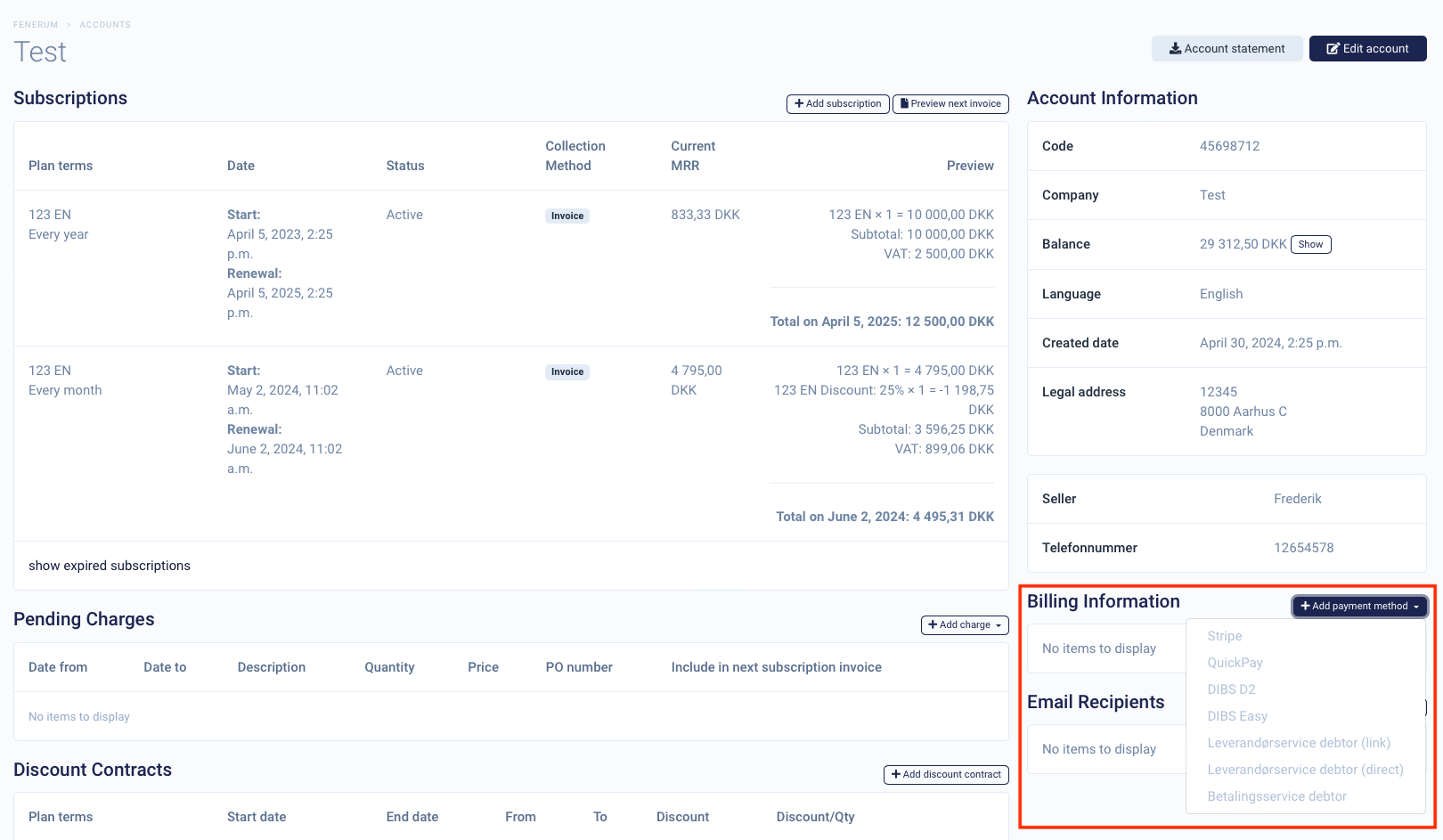
I popup-vinduet finner du en lenke som du bør sende til kunden. Når kunden går inn via denne lenken, kan vedkommende legge inn sine kredittkortopplysninger i valgt betalingsgateway, og den vil bli koblet til kundens Fenerum-konto. 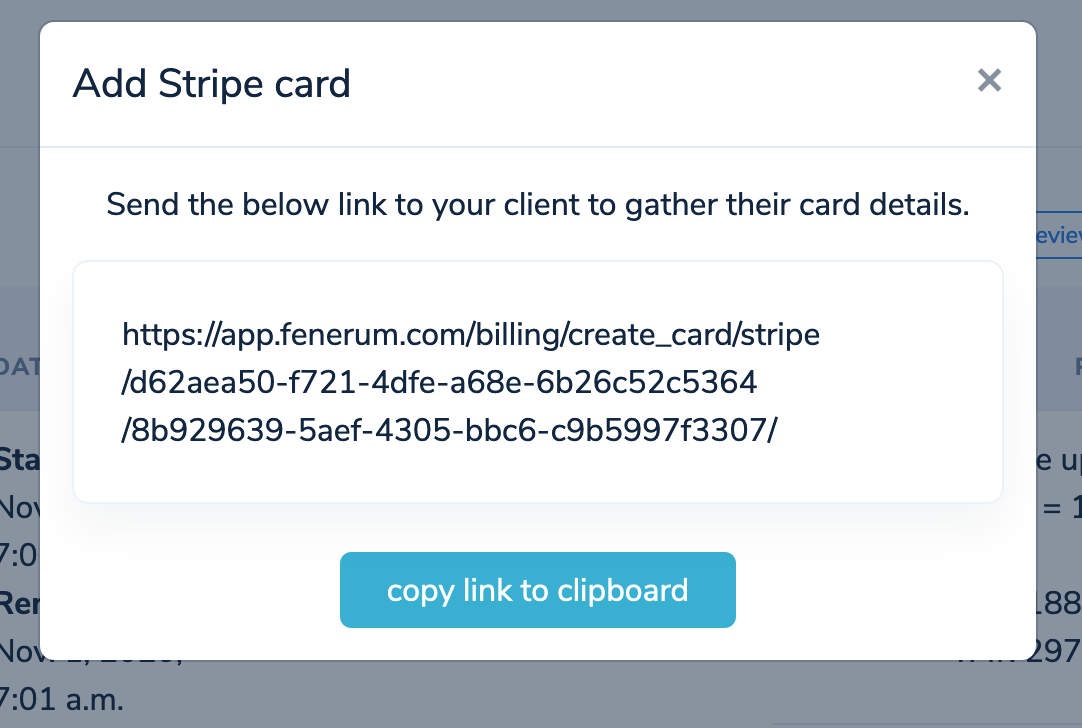
QuickPay
Vær oppmerksom på at for QuickPay-kunder må du også angi valutaen det relevante abonnementet skal ha. For mer informasjon om QuickPay-integrasjonen, se denne veiledningen.
Legge til kredittkort manuelt
Det er også mulig å la kundene dine legge inn kredittkortinformasjon uten en integrasjon. Følg trinnene nedenfor.
Opprett en konto
Gå til kontoer og klikk på Ny konto +, og fyll inn kundeinformasjonen.
Legg til e-postmottakere
Klikk på + Legg til mottaker under kontoinformasjonen og fyll ut feltene i boksen. Husk å velge Motta betalingsbekreftelse. 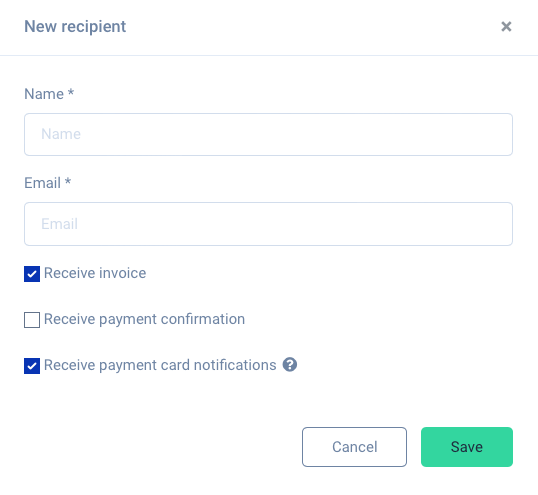
Send lenken for kredittkortregistrering til kunden
Klikk på feltet Legg til kredittkort og velg kortleverandør. Når du klikker, dukker et modalvindu opp med en lenke du kan kopiere. Send denne lenken til kunden på e-post. 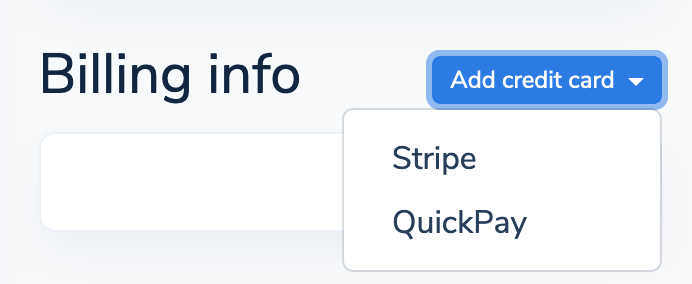
Du vil se de krypterte kredittkortopplysningene i det hvite feltet nedenfor når de er importert.
Start et abonnement
Klikk på + Legg til abonnement, fyll inn informasjonen og klikk Lagre. Ved tvil vil artikkelen "Subscriptions" gi deg en trinnvis veiledning i hvordan du legger til et abonnement.
Flere betalingsmetoder
Fenerum støtter flere betalingsmetoder for én enkelt konto.
Når vi innkrever betaling automatisk, vil vi bare forsøke å belaste med en betalingsmetode som samsvarer med valgt innkrevingsmetode for en faktura.
Ved bruk av "betal nå" kan du velge en betalingsmetode med en annen type enn den som er valgt på en faktura.
Det finnes flere betingelser for hvordan vi vil forsøke å innkreve en betaling:
- vi vil alltid bruke aktive betalingsmetoder; hvis en betalingsmetode ikke er aktiv, vil vi ikke forsøke å belaste den
- hvis det finnes mer enn én aktiv betalingsmetode av en gitt type, er det ingen garanti for hvilken betalingsmetode som blir brukt, men vi vil alltid bruke samme metode ved påfølgende betalinger
- hvis betalingen mislykkes, vil vi forsøke å belaste med neste konfigurerte betalingsmetode av samme type. For eksempel vil vi ikke forsøke å belaste med direkte debitering dersom betalingen med betalingskort mislykkes
Validering av EU-mva-nummer
Fenerum vil med jevne mellomrom validere en kontos EU-mva-nummer. Hvis det er gyldig, vises det med en grønn hake ved siden av mva-nummeret. Når en ny konto opprettes, vil EU-mva-nummeret bli validert innen 20 minutter.
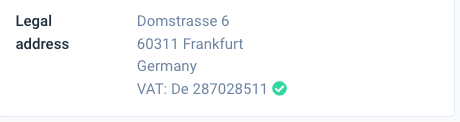
Valideringen utføres én gang hver 30. dag for hver konto innenfor EU.
Et ugyldig EU-mva-nummer kan skyldes ett av følgende:
- mva-nummeret eksisterer ikke
- mva-nummeret er ikke aktivert for transaksjoner innenfor EU
- registreringen er ikke fullført ennå (noen EU-land krever en separat registrering for transaksjoner innenfor EU)
Elektronisk fakturering
Valgfri funksjon
Elektronisk fakturering er en valgfri funksjon og er ikke aktiv som standard. Ta kontakt med oss på support@fenerum.com hvis du ønsker å bruke denne funksjonen.
Oppsett
Elektronisk fakturering aktiveres ved å gå inn på kontosiden og klikke på Rediger konto, hvor du må huke av i Elektronisk fakturering-avkrysningsboksen.
Avhengig av landet kontoen tilhører, vil ulike alternativer for "E-Invoicing identifier schema" vises i en nedtrekksmeny under avkrysningsboksen "Elektronisk fakturering". Velg riktig skjema for kontoen og klikk Lagre. Nedenfor finner du en beskrivelse av de ulike skjemaene.
Skjemaer for e-faktureringsidentifikatorer
GLN
Dette alternativet kan velges når du utsteder elektroniske fakturaer til kontoer fra DK, GL eller FO.
Det krever at du legger inn kontoens GLN-nummer, som deretter brukes til å sende elektroniske fakturaer til kontoen.
Organisasjonsnummer
Dette alternativet bruker kontoens juridiske mva-nummer til å sende den elektroniske fakturaen. Dette kan brukes i tilfeller der kontoen er fra et land som ikke støtter GLN, eller dersom kontoen ikke har registrert et GLN.
Merk at den elektroniske fakturaen ikke vil kunne sendes hvis kontoens juridiske mva-nummer ikke er gyldig eller er feil formatert.
Formater
Fenerum støtter en rekke dokumentformater for elektronisk fakturering. Formatet velges automatisk basert på landet til kontoen og organisasjonen som utsteder fakturaen.
OIOUBL
Dette formatet brukes når du sender en elektronisk faktura til en konto fra DK, GL eller FO.
Elektroniske fakturaer som sendes med dette formatet vil alltid inkludere kontoens juridiske mva-nummer, uavhengig av hvilket skjema for e-faktureringsidentifikator som er valgt.
Peppol & EHF
Dette formatet brukes når du sender en elektronisk faktura til en konto fra NO.
Finvoice
Dette formatet brukes når du sender en elektronisk faktura til en konto fra FI.
Når du sender en elektronisk faktura til en konto fra FI, må du oppgi operatør-/tjenesteleverandør-ID for e-fakturering (f.eks. MAVENTA, BASWARE, APIX).
Viktige merknader
Det er avgjørende at du oppgir bankkontoinformasjonen i fakturaens bunntekst. Fakturaen blir ikke sendt uten dette. Du kan konfigurere fakturabunnteksten i fakturainnstillingene.
Merk at når du bruker funksjonen for elektronisk fakturering, sendes det ikke ut en e-post med den nye fakturaen/kreditnotaen til kontoens mottakere. Fakturaen vedlegges den elektroniske fakturaen når det er mulig.
Hvis du har mange kontoer som skal oppdateres, kan du selvsagt bruke API-et vårt for å automatisere denne prosessen.
Mottakere
Du kan lese om mottakere og hvordan de kan konfigureres og brukes her.
Slett eller arkiver en konto
Du kan slette kontoer som ikke har noen aktivitet i det hele tatt. For å gjøre dette, gå til kontodetaljsiden, klikk "Rediger konto" og deretter "Slett konto".
Viktig
Når du sletter en konto, vil alle data knyttet til kontoen bli permanent slettet. Denne handlingen kan ikke angres.
Hvis kontoen har noe aktivitet, kan du i stedet arkivere den. For å gjøre dette, gå til kontodetaljsiden, klikk "Rediger konto" og deretter "Arkiver konto". En arkivert konto vil ikke være synlig i kontolisten, men du kan fortsatt se den ved å fjerne filteret "Arkivert".
Viktig
Merk at arkivering av en konto kun filtrerer den ut fra kontolisten. Alle data knyttet til kontoen vil fortsatt være tilgjengelige i systemet. Eventuelle aktive abonnementer vil ikke bli sagt opp.
Hvis du vil gjenopprette en arkivert konto, kan du gjøre det ved å klikke "Rediger konto" og deretter "Gjenopprett konto".