Importing Historical Data
Denne guide beskriver, hvordan du kan migrere dine data fra et andet system til Fenerum.
Importér historisk MRR
Denne funktion gør det muligt at importere og spore MRR for abonnementer før startdatoen i Fenerum. Eksempel:
- abonnementet starter den 01-02-2023 med et antal på 1 (MRR: 123)
- abonnementet opdateres den 01-03-2023 med et antal på 2 (MRR: 246)
- du begynder at bruge Fenerum den 01-01-2024
- du opretter abonnementet i Fenerum med start den 01-01-2024 med et antal på 2 (MRR: 246)
- du opretter manuelle aktiviteter for det ovennævnte abonnement, som afspejler abonnementets historiske MRR
Importér manuelle MRR-aktiviteter via import
Hvis du har flere abonnementer, du skal importere historisk MRR for, skal du følge nedenstående trin:
- Gå til Subscription activities.
- Filtrér på typen "Created new subscription".
- Eksportér alle disse til Excel.
- I Excel-filen skal du fjerne linjen under "uuid" og slette alle kolonner til højre for mrr.
- Du skal ændre dato, antal og MRR, så de svarer til, hvad MRR var på det tidspunkt. ID'et på abonnementet i kolonnen 'subscription' og kolonnen 'terms' skal forblive det samme.
NB Hvis du kun skal importere historisk MRR for ét abonnement, så gå til abonnementets detaljer og klik på "Show all" under Key activities. Du skal filtrere på typen "Created new subscription" og derefter klikke på Export to Excel.

I Excel-filen skal du fjerne linjen under "uuid" og slette alle kolonner til højre for mrr.
Hvis vi ser på det givne eksempel, skal du gøre følgende:
- Du skal redigere datoen i den første linje og ændre den til 01-02-2023
- Skift antal til 1
- Skift MRR til 123 for at få en MRR på 123 i februar 2023.
- For at få en MRR på 246 fra marts 2023 og frem til abonnementets start i Fenerum skal du også oprette endnu en linje med samme subscription-ID og terms.
- På den linje skal du ændre dato til 01-03-2023, antal til 2 og MRR til 246.
Du kan se et eksempel på dette her:

Hver række uden en værdi i UUID-kolonnen vil oprette en manuel aktivitet. Gem filen, når du har foretaget alle nødvendige ændringer.
Gå derefter til sektionen Import data.
Vælg 'manual activity' som importtype, og upload filen med manuelle aktiviteter. Du kan se inputformatet ved at klikke på knappen File format descriptions.
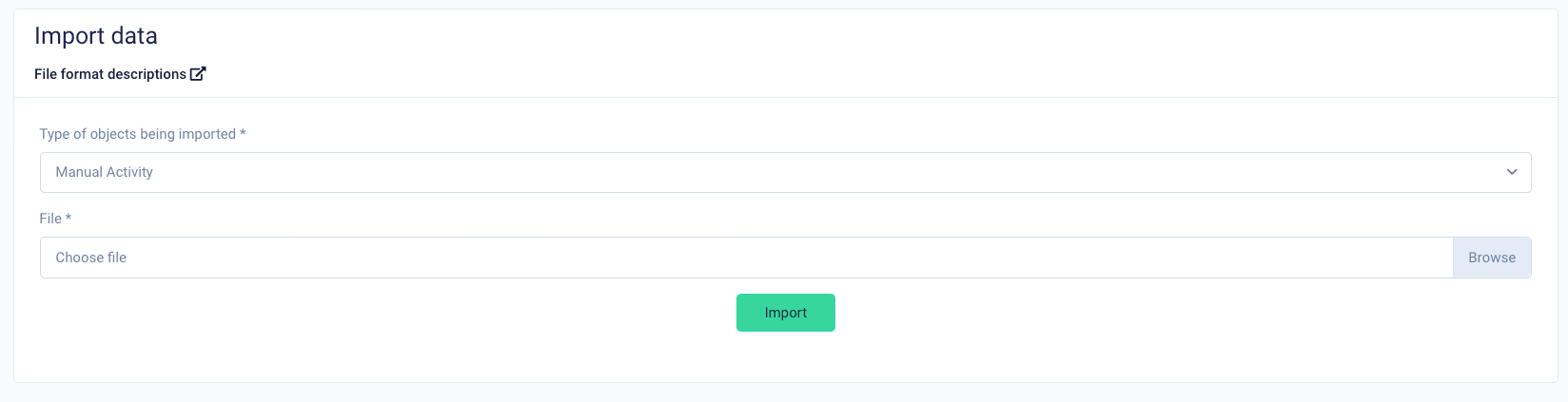
Hvis du har lavet fejl eller vil ændre allerede oprettede manuelle aktiviteter, kan du eksportere aktiviteterne igen med filteret Is manual.

Du kan foretage ændringer i disse aktiviteter, så længe de ligger før startdatoen i Fenerum og er manuelle aktiviteter. UUID-kolonnen må ikke være tom, hvis du vil redigere en aktivitet.
Importér manuelle Churn-aktiviteter via import
- Upload abonnementer
Find skabelonen til upload af abonnementer:
https://app.fenerum.com/importers/documentation/subscription/
Alle opsagte abonnementer skal uploades i Fenerum – bemærk, at start- og slutdato skal være ens og være den dag, hvor abonnementet udløber.
Eksempel på et Excel-ark klar til upload
- Upload historiske MRR-aktiviteter
Følg trinnene ovenfor for at uploade dine historiske aktiviteter på opsagte kunder.
Du vil derefter se kundens abonnement med status 'expired' og med en start- og slutdato, der ligger tidligere end i dag.
Eksempel:
Du vil også se en ny MRR-aktivitet og en cancel MRR-aktivitet.
Opret/redigér manuelle aktiviteter via API
Med API'et kan du udføre standard CRUD-operationer på manuelle aktiviteter. De er beskrevet i Activity API-dokumentationen.