Opsæt Microsoft Entra SSO i Fenerum
Guide til opsætning af Microsoft Entra SSO i Fenerum
Denne guide fører dig trin for trin gennem konfiguration af Single Sign-On (SSO) via Microsoft Entra ID (Azure AD) for Fenerum.
Trin 1: Opret en ny applikation
- Log ind i Microsoft Entra admin center
- Gå til Enterprise applications i menuen til venstre.
- Vælg All applications** for at se dine eksisterende apps.
- Klik på + New application.

Trin 2: Opret din egen applikation
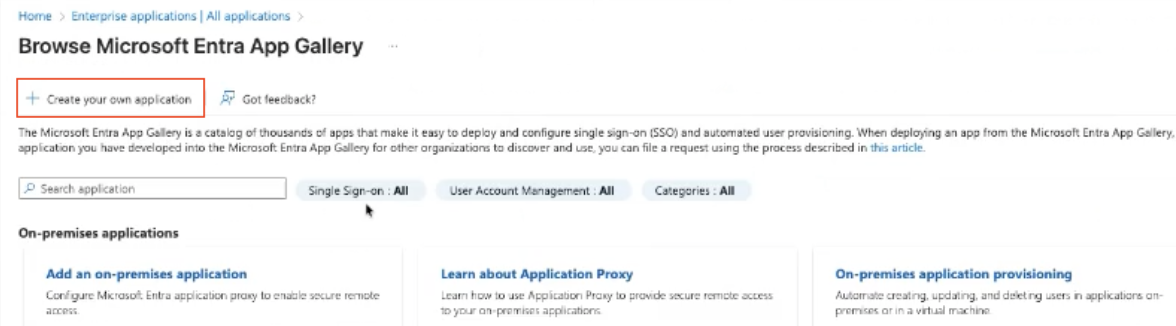
- På siden Browse Microsoft Entra App Gallery skal du klikke på + Create your own application.
- Dette giver dig mulighed for at oprette en tilpasset (Non-gallery) applikation.
Trin 3: Navngiv og opret applikationen
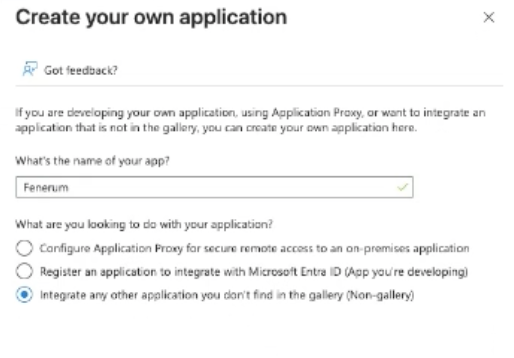
- Indtast Fenerum som navn.
- Vælg: Integrate any other application you don’t find in the gallery (Non-gallery)
- Klik på Create.
Trin 4: Gå til opsætning af Single Sign-On
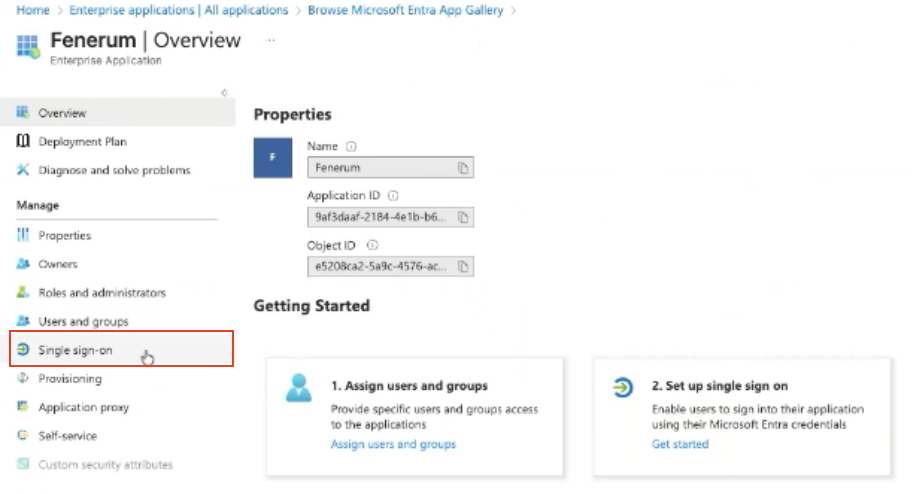
- Når applikationen er oprettet, bliver du ført til siden Overview.
- Vælg Single sign-on i menuen til venstre.
Trin 5: Vælg SAML som SSO-metode
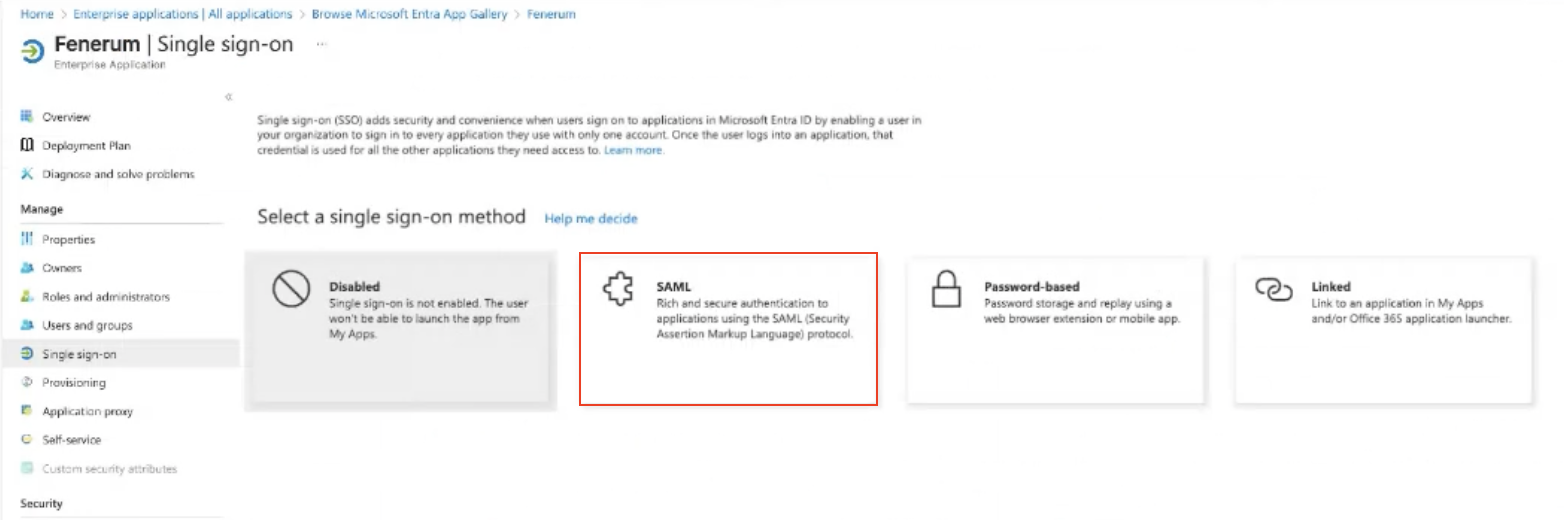
- På siden til valg af single sign-on-metode skal du klikke på SAML.
Trin 6: Start SAML-konfigurationen
- Under Basic SAML Configuration skal du klikke på Edit.
- Du skal nu indtaste Fenerums SAML-URL’er.
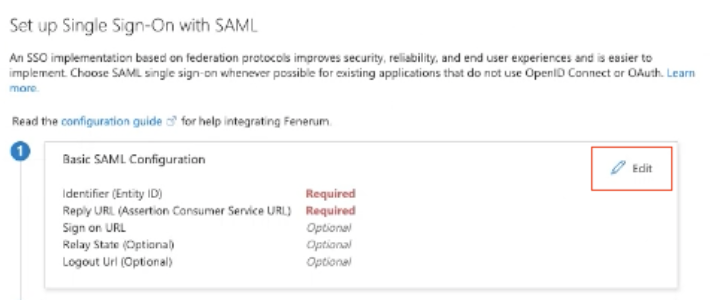
Trin 7: Udfyld Basic SAML Configuration
*Identifikator (Entity ID): 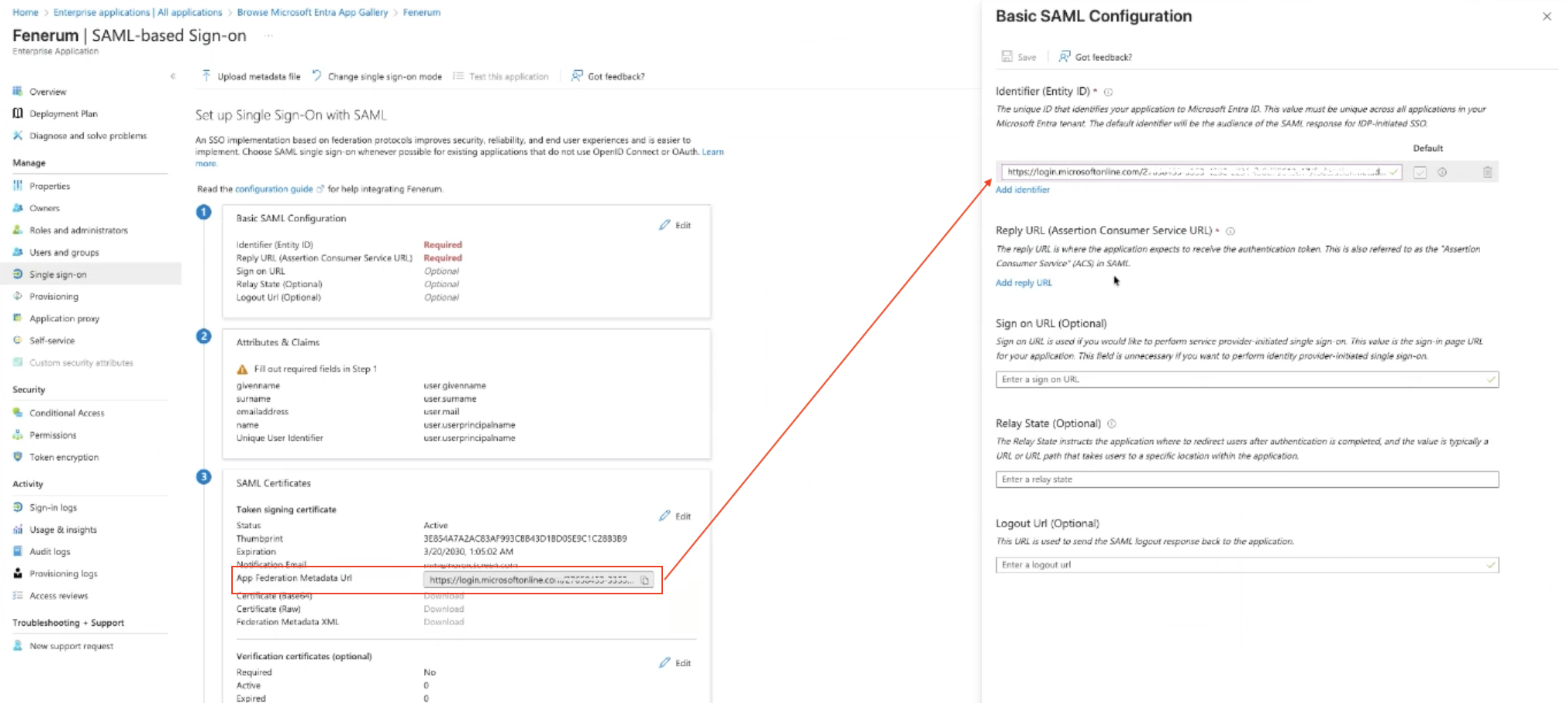
*Reply URL (Assertion Consumer Service URL): Gå til https://app.fenerum.com/organization/settings/integrations/ og kopier linket under "Individual login URL". I linket skal du erstatte /login/ med /auth/. 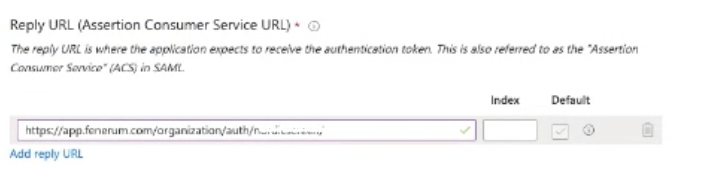
*Sign on URL: Gå til https://app.fenerum.com/organization/settings/integrations/ og kopier linket under "Individual login URL" 
*Relay State: Lad stå tomt 
*Logout URL: Indtast: https://app.fenerum.com/logout/ 
Klik på Save øverst på siden Basic SAML Configuration for at gemme dine indstillinger. 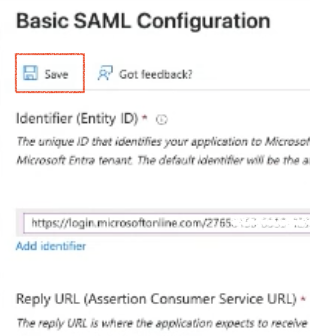
Trin 8: Verificer Attributes & Claims
Sørg for, at følgende attributter er konfigureret korrekt: 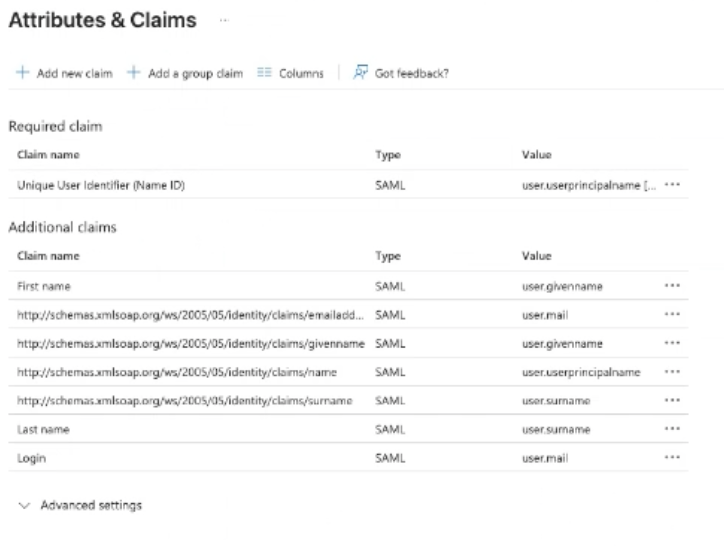
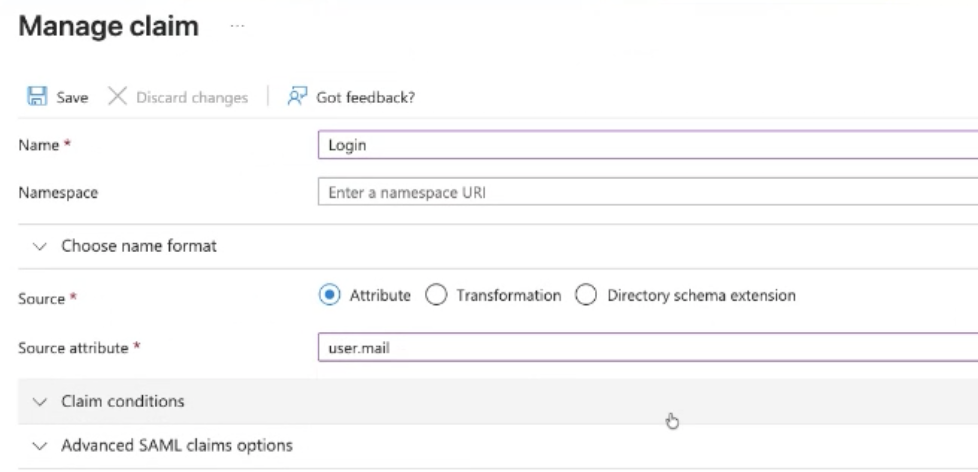
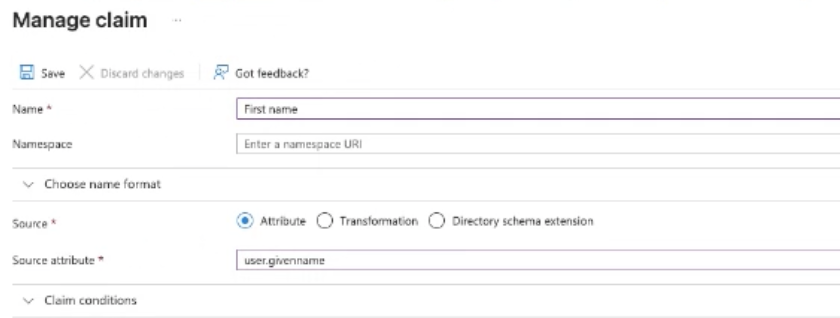
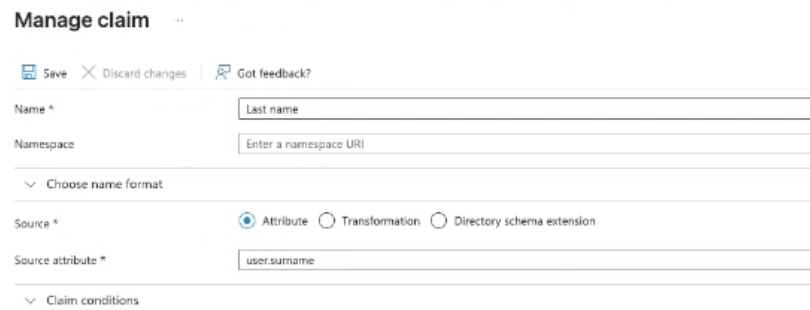
Hvis nogle værdier mangler eller er forkerte, skal du klikke på Add new Claim og opdatere dem. Ofte mangler "Login", "First name" og "Last name", og nedenfor viser vi, hvordan du opretter dem.
- Tilføj følgende poster og klik på Save efter hver:
Trin 10: Kopiér App Federation Metadata URL og send den til Fenerum
- Gå til sektionen SAML Certificates.
- Kopiér App Federation Metadata URL.
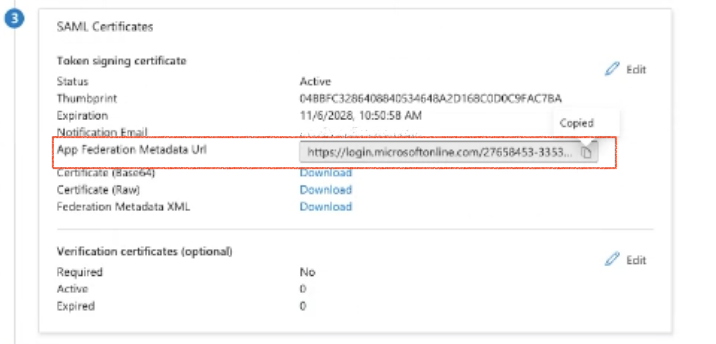
- Send URL'en til support@fenerum.com.
Anbefalet e-mailindhold: Emne: SSO – App Federation Metadata URL for [Your Company Name]