Importing Historical Data
Denne guide beskriver, hvordan du kan migrere dine data fra et andet system til Fenerum.
Alle de trin, vi beskriver her, er valgfrie.
- Importér abonnementer
- Importér historisk MRR (manuelle aktiviteter)
- Importér fakturaer
- Importér transaktioner
Importér abonnementer
Abonnementer kan importeres til Fenerum via API'et eller en filimport.
Filimport
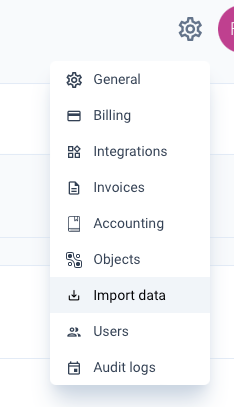
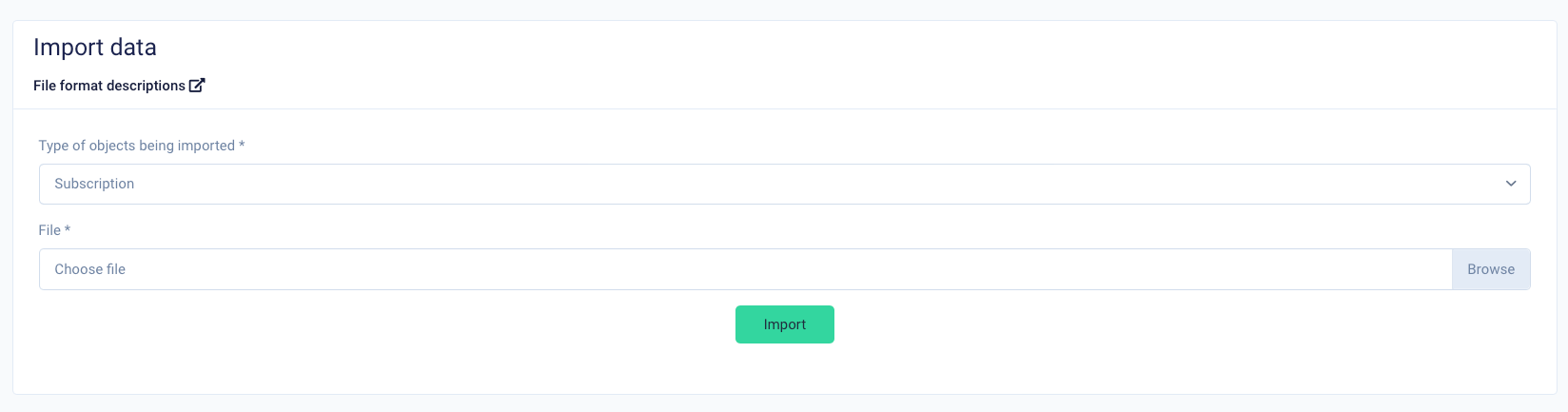
Gå først til sektionen Import data.
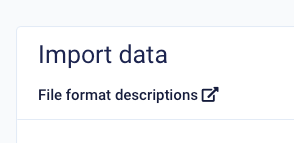
Klik på knappen File format descriptions.
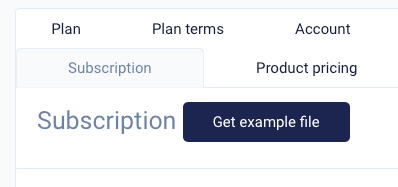
Gå derefter til fanen Subscription og klik på Get example file.
Tilføj de abonnementer, du vil importere, til denne fil, og gem den. Gå derefter tilbage til sektionen Import data og upload den.
API
For at importere nye abonnementer til Fenerum kan du bruge subscription-endpointet.
Importér historisk MRR
Denne funktion gør det muligt at importere og spore MRR for abonnementer før startdatoen i Fenerum. Eksempel:
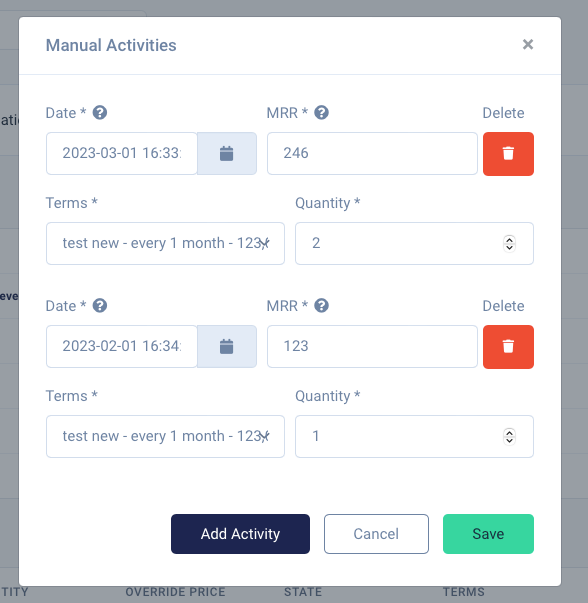
- abonnementet starter den 01-02-2023 med et antal på 1 (MRR: 123)
- abonnementet opdateres den 01-03-2023 med et antal på 2 (MRR: 246)
- du begynder at bruge Fenerum den 01-01-2024
- du opretter abonnementet i Fenerum med start den 01-01-2024 med et antal på 2 (MRR: 246)
- du opretter manuelle aktiviteter for det ovennævnte abonnement, som afspejler abonnementets historiske MRR
Manuel aktivitet
En aktivitet er en handling på et abonnement, som kan medføre en ændring i MRR. Alle almindelige aktiviteter genereres af Fenerum som reaktion på brugerhandlinger som at oprette et nyt abonnement eller opdatere et antal.
En manuel aktivitet er en særlig type aktivitet, der oprettes manuelt af en Fenerum-bruger. Den giver mulighed for at afspejle abonnementernes tilstand før startdatoen i Fenerum.
Opret manuel aktivitet via UI
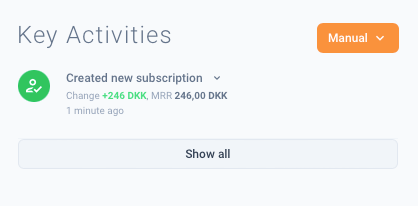
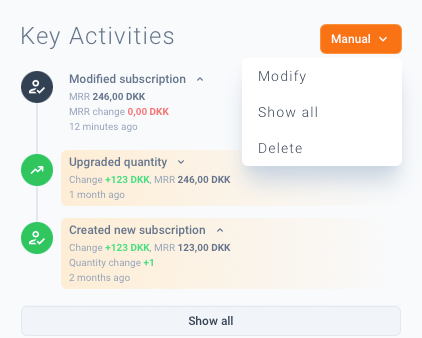
For at oprette en ny manuel aktivitet skal du først gå til abonnementets detaljeside, klikke på den orange knap Manual og derefter klikke på Add.
Herefter får du mulighed for at tilføje flere aktiviteter, som afspejler abonnementets tilstand før startdatoen i Fenerum. Du kan ikke tilføje en manuel aktivitet med en dato efter abonnementets startdato i Fenerum.
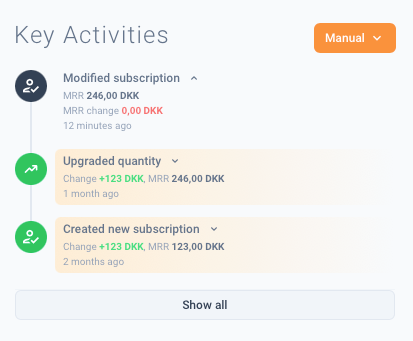
Når du klikker på Gem, vil du se dine nyligt genererede aktiviteter i sektionen Key activities. De er markeret med gul farve for at angive, at de er manuelle aktiviteter.
Redigér manuel aktivitet via UI
Du kan til enhver tid redigere/tilføje/slette en manuel aktivitet ved at klikke på knappen Modify.
Opret manuelle aktiviteter via XLS-import
Hvis du har flere abonnementer, du skal importere historisk MRR for, skal du følge nedenstående trin:
- Gå til Subscription activities.
- Filtrér på typen "Created new subscription".
- Eksportér alle disse til Excel.
- I Excel-filen skal du fjerne linjen under "uuid" og slette alle kolonner til højre for mrr.
- Du skal ændre dato, antal og MRR, så de svarer til, hvad MRR var på det tidspunkt. ID'et på abonnementet i kolonnen 'subscription' og kolonnen 'terms' skal forblive det samme.
NB Hvis du kun skal importere historisk MRR for ét abonnement, så gå til abonnementets detaljer og klik på "Show all" under Key activities. Du skal filtrere på typen "Created new subscription" og derefter klikke på Export to Excel.

I Excel-filen skal du fjerne linjen under "uuid" og slette alle kolonner til højre for mrr.
Hvis vi ser på det givne eksempel, skal du gøre følgende:
- Du skal redigere datoen i den første linje og ændre den til 01-02-2023
- Skift antal til 1
- Skift MRR til 123 for at få en MRR på 123 i februar 2023.
- For at få en MRR på 246 fra marts 2023 og frem til abonnementets start i Fenerum skal du også oprette endnu en linje med samme subscription-ID og terms.
- På den linje skal du ændre dato til 01-03-2023, antal til 2 og MRR til 246.
Du kan se et eksempel på dette her:

Hver række uden en værdi i UUID-kolonnen vil oprette en manuel aktivitet. Gem filen, når du har foretaget alle nødvendige ændringer.
Gå derefter til sektionen Import data.
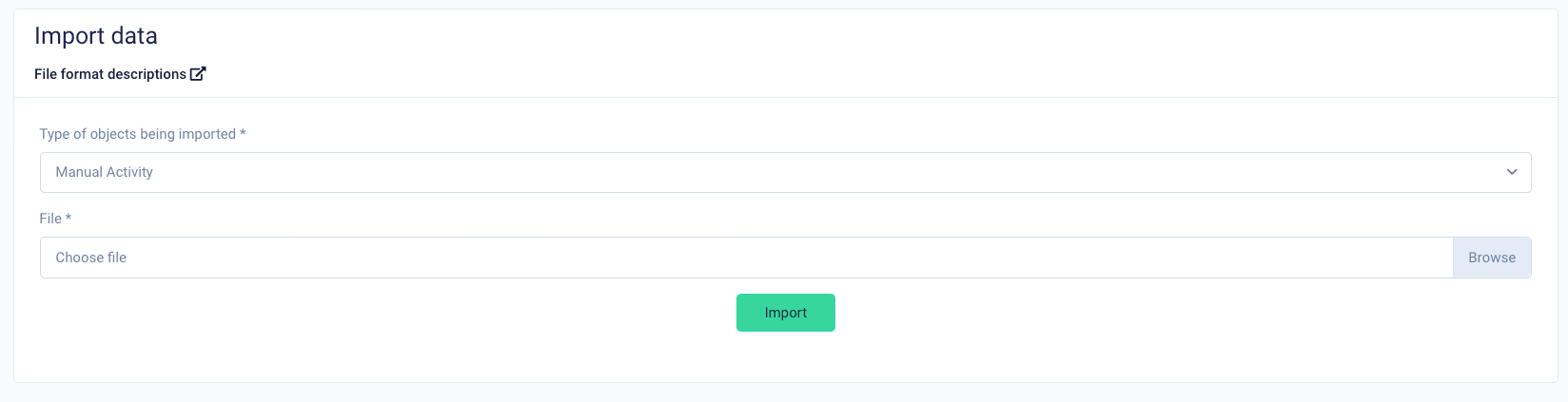
Vælg 'manual activity' som importtype, og upload filen med manuelle aktiviteter. Du kan se inputformatet ved at klikke på knappen File format descriptions.
Hvis du har lavet fejl eller vil ændre allerede oprettede manuelle aktiviteter, kan du eksportere aktiviteterne igen med filteret Is manual.

Du kan foretage ændringer i disse aktiviteter, så længe de ligger før startdatoen i Fenerum og er manuelle aktiviteter. UUID-kolonnen må ikke være tom, hvis du vil redigere en aktivitet.
Opret/redigér manuelle aktiviteter via API
Med API'et kan du udføre standard CRUD-operationer på manuelle aktiviteter. De er beskrevet i Activity API-dokumentationen.
Importér fakturaer
Hvis du har nogle fakturaer, der stadig skal afstemmes, eller du blot ønsker at have en fakturahistorik i Fenerum kan du importere alle dine historiske fakturaer til Fenerum. Gå først til sektionen Import data.
Klik på knappen File format descriptions. Gå derefter til fanen Invoice line og klik på Get example file. Hver række i denne fil repræsenterer én fakturalinje. For at tilføje en faktura med 2 fakturalinjer skal du oprette 2 rækker i denne fil med det samme fakturanummer. Derudover skal invoice_date, invoice_due_date og invoice_currency have de samme værdier for fakturalinjer i den samme faktura (samme invoice_number). Tilføj så mange fakturalinjer, som du ønsker at importere, og gem filen.

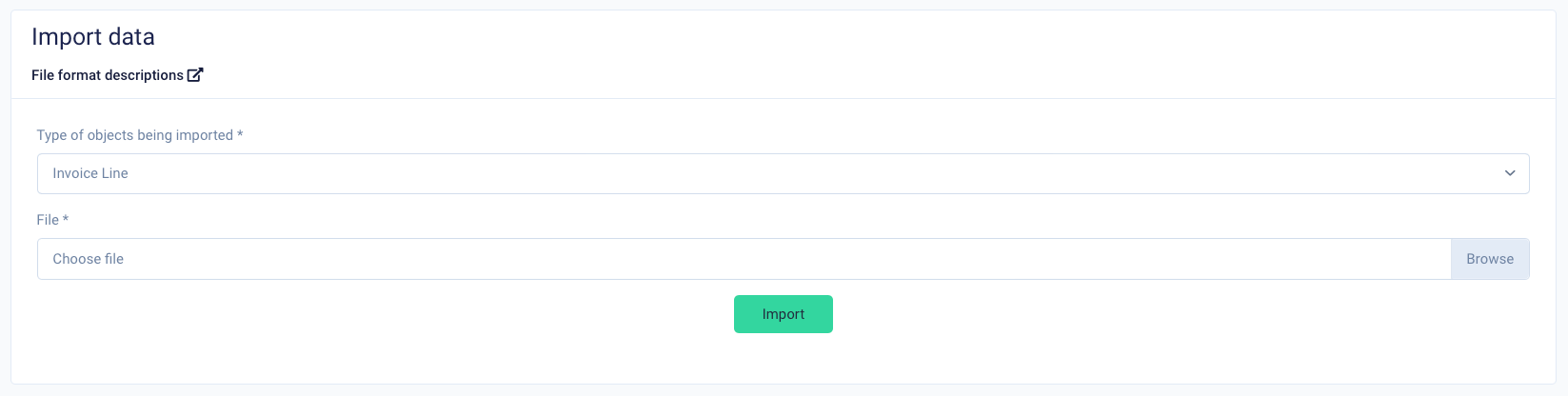
Gå derefter tilbage til sektionen Import data og vælg Invoice Line som importtype, og upload filen med fakturalinjer.
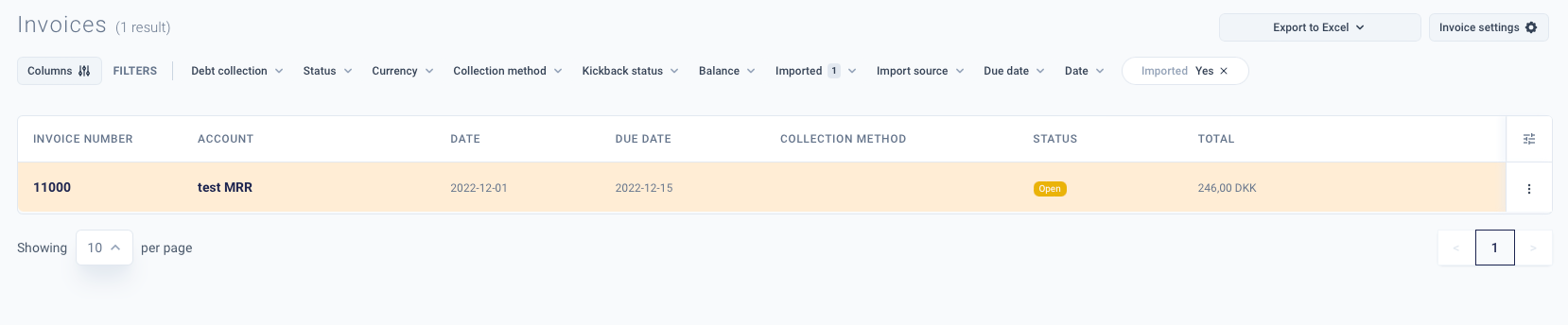
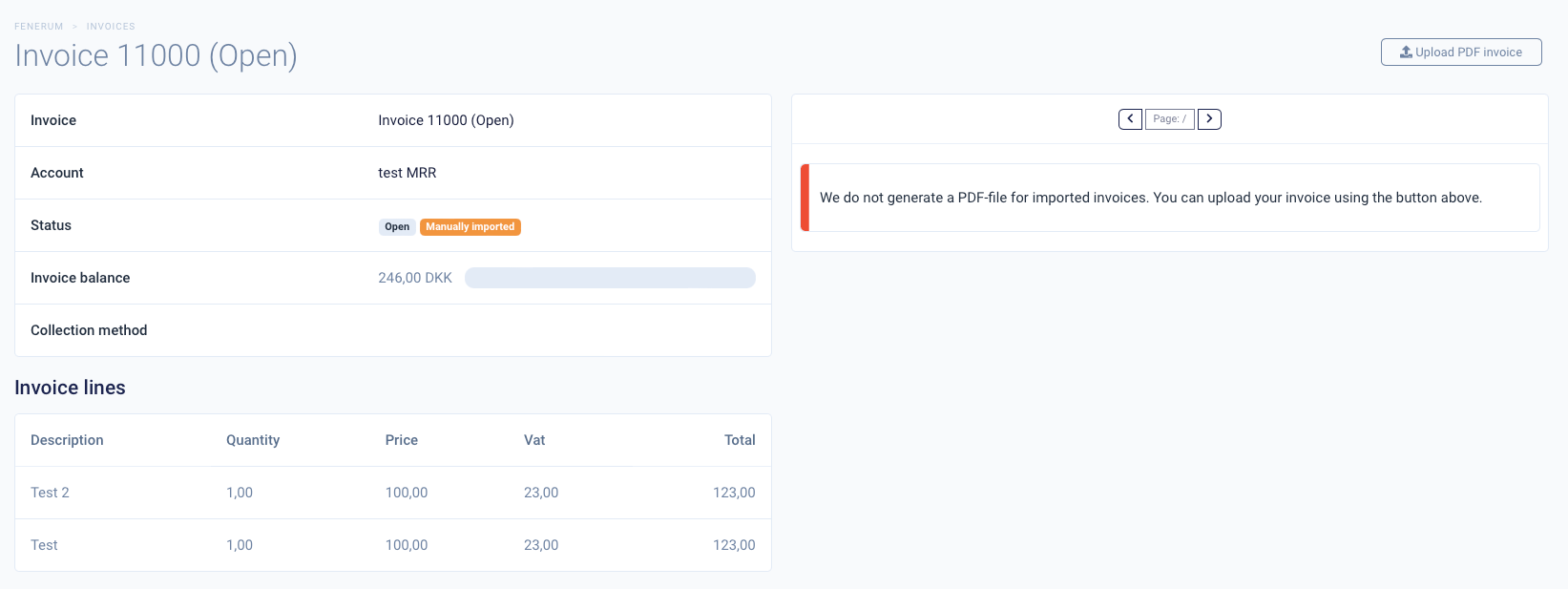
Importerede fakturaer er visuelt markeret med orange farve. På fakturalisten kan du bruge filteret Imported til kun at se importerede fakturaer.
Som du kan se, har vi 2 fakturalinjer, der matcher rækkerne fra den importerede fil.
Slet importerede fakturaer
Hvis du har lavet fejl under import af manuelle fakturaer, har du en mulighed for at slette alle manuelle fakturaer. Hvis nogle manuelle fakturaer allerede er afstemt i Fenerum, bliver de ikke slettet. Du kan slette manuelt importerede fakturaer for hele organisationen eller kun for én konto.
Slet for hele organisationen
Gå først til sektionen Invoices.
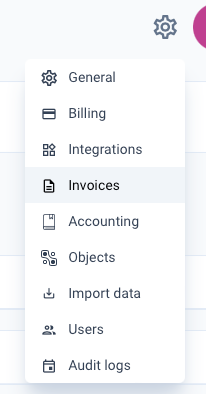
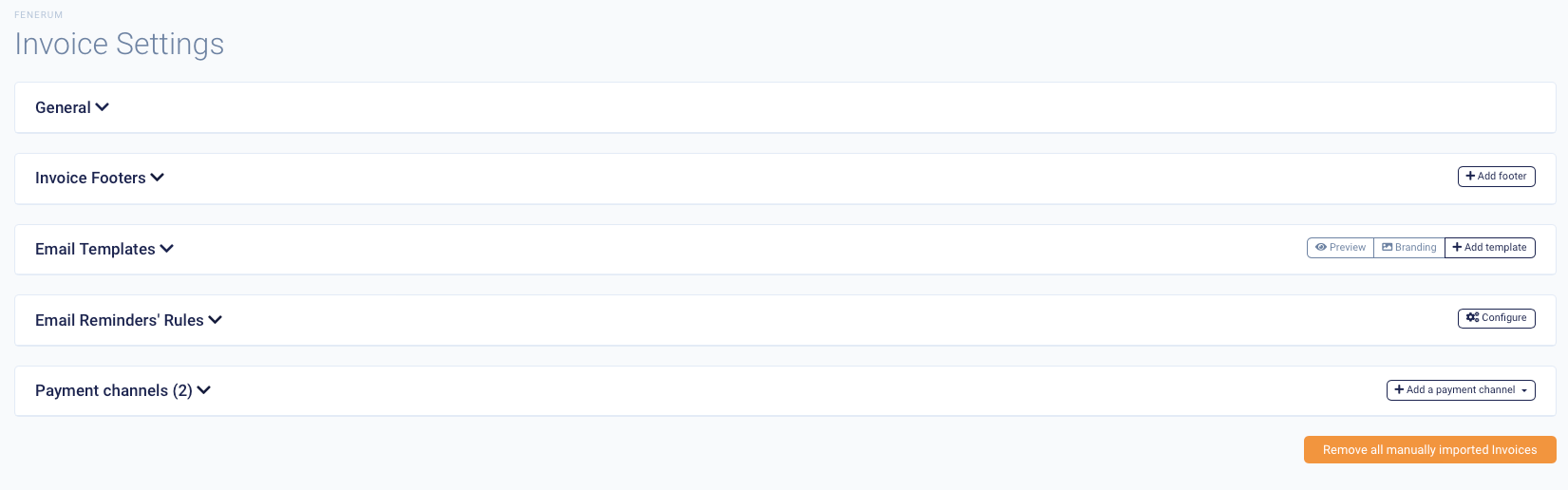
Hvis du har manuelle fakturaer, bør du se en orange knap, der giver mulighed for at slette manuelt importerede fakturaer.
Slet for én konto
Åbn kontodetaljer. Derefter vil du se knappen Manually imported Invoices. Du har mulighed for at vise alle manuelle fakturaer for en konto eller slette dem.

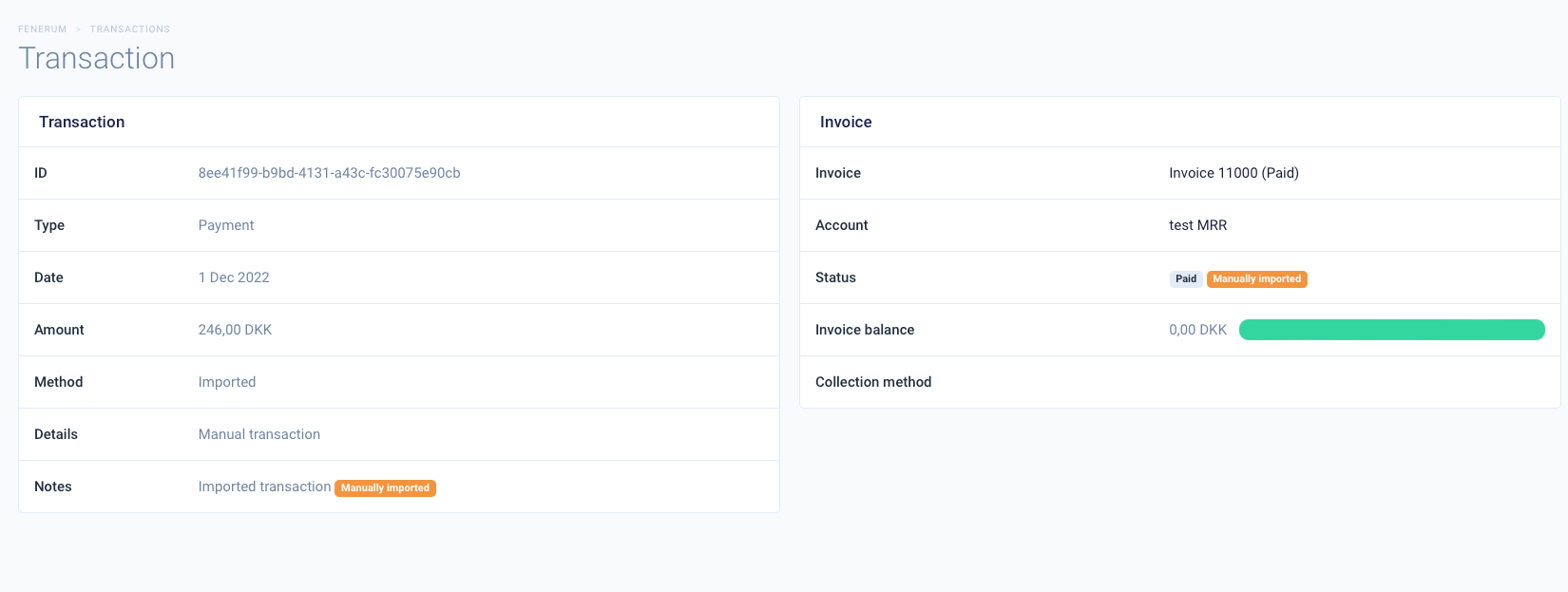
Importér transaktioner
Du har også mulighed for at importere transaktioner til Fenerum. Du kan f.eks. have delvise transaktioner på fakturaer, som du vil spore, eller du vil markere nogle fakturaer som betalt. Vi opdaterer fakturaens status i henhold til den transaktion, du importerer. Hvis du f.eks. importerer en transaktion, der svarer til eller overstiger fakturatotalen, vil vi markere fakturaen som betalt.
Gå først til sektionen Import data.
Klik på knappen File format descriptions. Gå derefter til fanen Transaction og klik på Get example file. Tilføj de transaktioner, du vil importere til Fenerum, og gem filen.
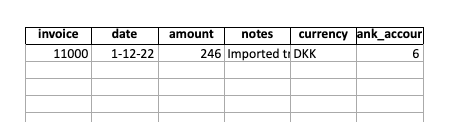
Gå derefter tilbage til sektionen Import data og vælg Transaction som importtype, og upload filen med transaktioner. Importerede transaktioner får et badge med teksten Manually imported, så du tydeligt kan skelne dem fra transaktioner, der kommer fra Fenerum.