Konti
Lær, hvordan du udfører almindelige opdateringer på en konto, såsom at tilføje et kreditkort, opsætte EAN-fakturering og mere.
Tilføjelse af kreditkort
Fenerum kan generere et link til en dedikeret side, hvor din kunde kan indtaste sine kreditkortoplysninger. Du bør sende dette link til dine kunder. Linket vil være unikt per kunde.
Denne funktion er også tilgængelig som et API-endpoint til programmatisk brug i din applikations backend. For yderligere detaljer henvises til vores API Documentation.
Gå til kontosiden for den kunde, som du ønsker at generere dette link til.
Under "Billing info" finder du knappen "Add payment method". Når du klikker på den, skal du vælge den betalingsudbyder, som du ønsker at generere et link til.
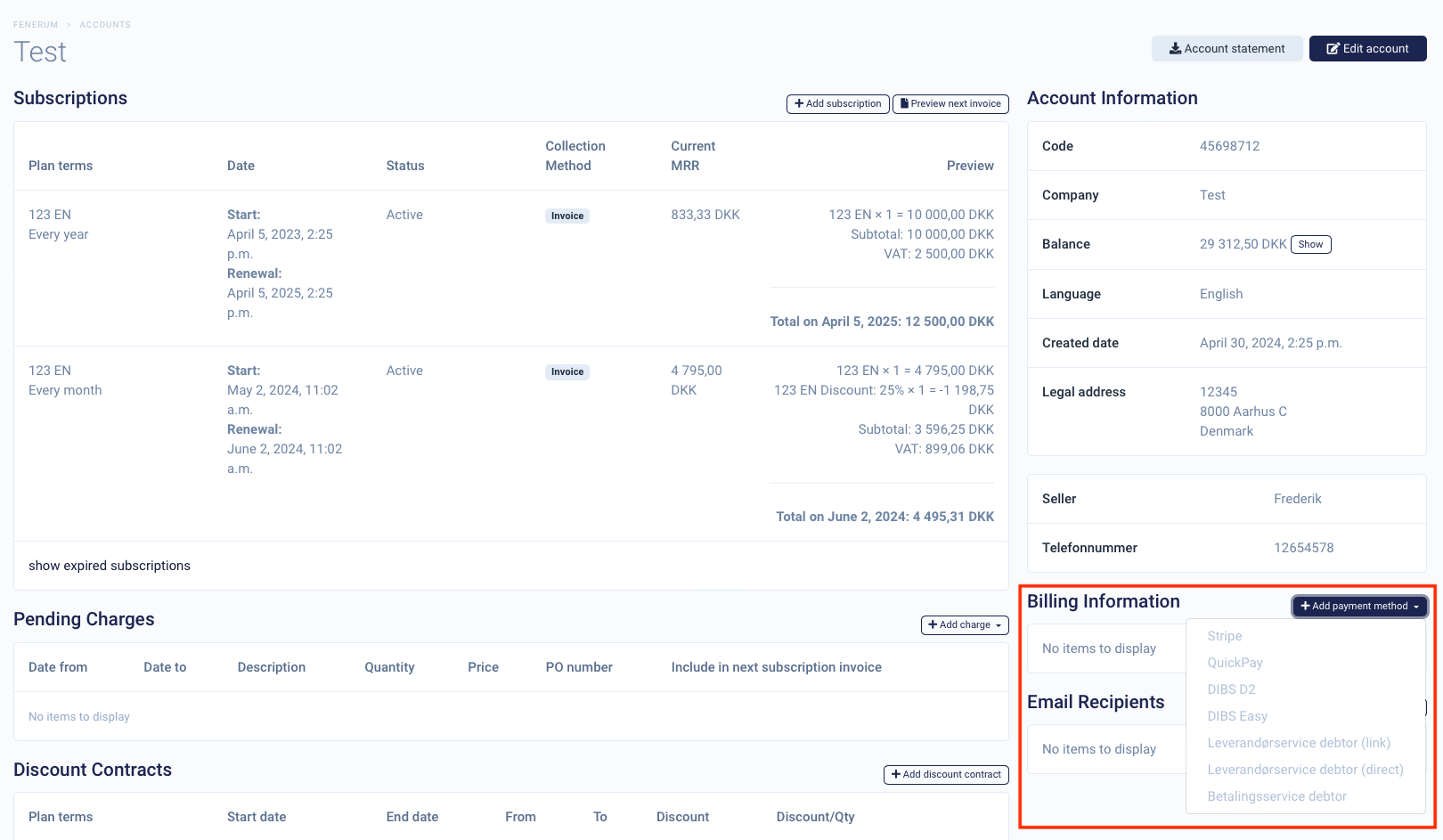
I pop op-vinduet finder du et link, som du skal sende til din kunde. Når kunden åbner linket, vil vedkommende kunne indtaste sine kreditkortoplysninger i den valgte Payment Gateway, og kortet vil blive forbundet til deres Fenerum-konto. 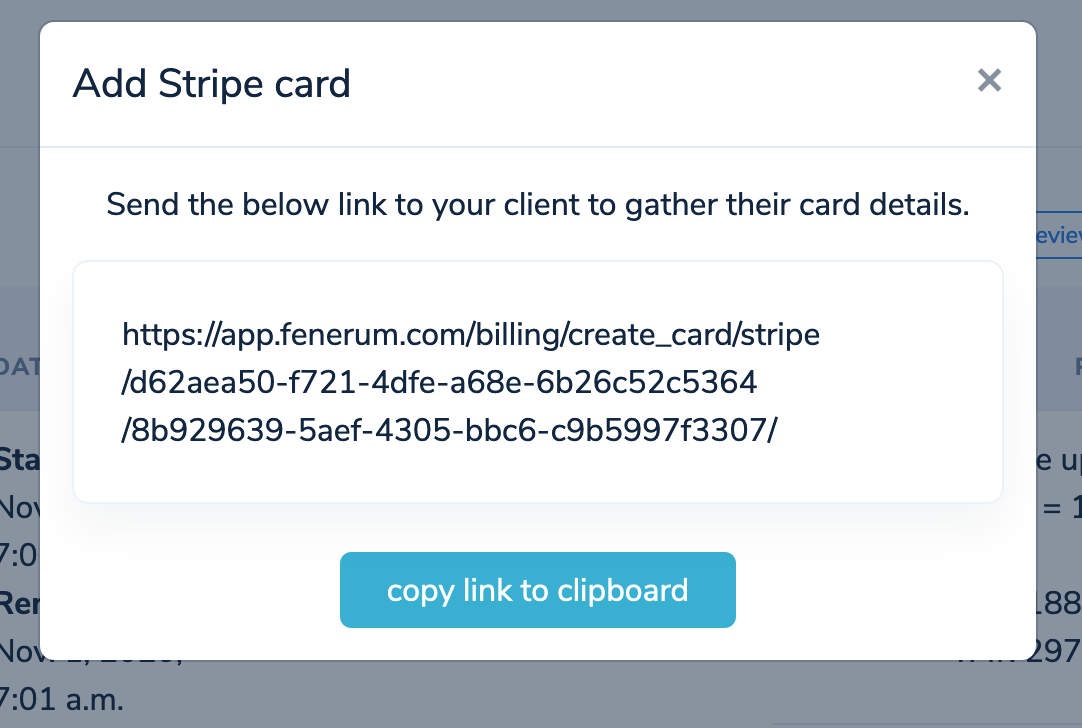
QuickPay
Bemærk, at for QuickPay-kunder skal du også angive den valuta, som et relevant abonnement skal have. For mere info om QuickPay-integration se denne guide.
Manuel tilføjelse af kreditkort
Det er også muligt at lade dine kunder indtaste deres kreditkortoplysninger uden en integration. Følg nedenstående trin.
Opret en konto
Gå til konti og klik på New account +, og udfyld kundeoplysningerne.
Tilføj e-mail-modtagere
Klik på + Add recipient under konto-oplysningerne og udfyld felterne i boksen. Husk at vælge Receive payment confirmation. 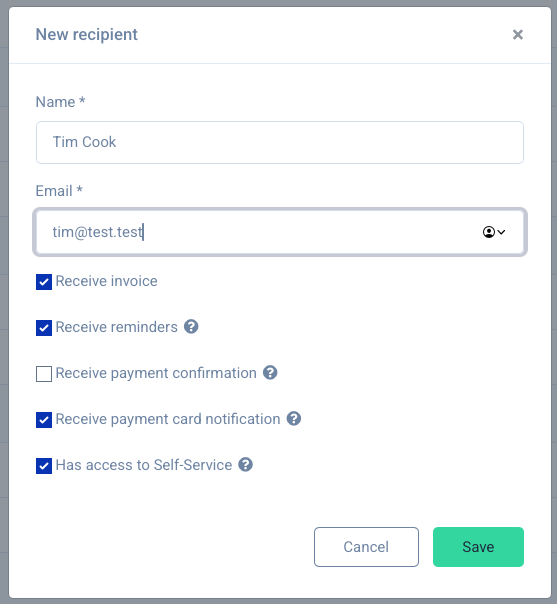
Send link til kreditkortindtastning til kunden
Klik på feltet Add credit card og vælg kortudbyder. Når du klikker, åbnes et modalvindue med et link, som du kan kopiere. Send dette link til din kunde i en e-mail. 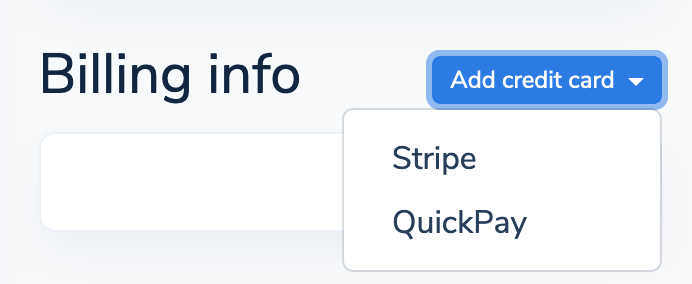
Du vil se de krypterede kreditkortoplysninger i det hvide felt nedenfor, når de er importeret.
Start et abonnement
Klik på + Add subscription, udfyld oplysningerne og klik GEM. I tvivlstilfælde giver artiklen "Subscriptions" en trinvis vejledning i, hvordan du tilføjer et abonnement.
Flere betalingsmetoder
Fenerum understøtter flere betalingsmetoder for en enkelt konto.
Når vi opkræver betaling automatisk, vil vi kun forsøge at trække på en betalingsmetode, der matcher den valgte opkrævningsmetode for en faktura.
Ved brug af "pay now" vil du kunne vælge en betalingsmetode med en anden type end den, der er valgt på en faktura.
Der er flere betingelser for, hvordan vi forsøger at opkræve en betaling:
- vi bruger altid aktive betalingsmetoder; hvis en betalingsmetode ikke er aktiv, forsøger vi ikke at trække på den
- hvis der er mere end én aktiv betalingsmetode af en given type, er der ingen garanti for, hvilken betalingsmetode der bruges, men vi vil altid bruge den samme metode ved næste betalinger
- hvis betalingen mislykkes, forsøger vi at trække på den næste konfigurerede betalingsmetode af den matchende type. For eksempel forsøger vi ikke at trække via direct debit, hvis betalingen med et betalingskort mislykkes
Validering af EU-momsnummer
Fenerum validerer periodisk en kontos EU-momsnummer. Hvis det er gyldigt, vises et grønt flueben ved siden af momsnummeret. Når en ny konto oprettes, vil momsnummeret blive valideret inden for 20 minutter.
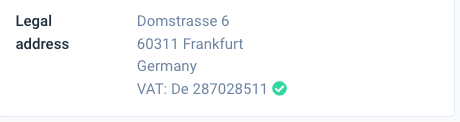
Valideringen udføres én gang hver 30. dag for hver konto inden for EU.
Et ugyldigt EU-momsnummer kan skyldes en af følgende:
- momsnummeret findes ikke
- momsnummeret er ikke aktiveret til transaktioner inden for EU
- registreringen er endnu ikke afsluttet (nogle EU-lande kræver en særskilt registrering til transaktioner inden for EU)
Elektronisk fakturering
Valgfri funktion
Elektronisk fakturering er en valgfri funktion og er ikke aktiv som standard. Kontakt os venligst på support@fenerum.com, hvis du ønsker at bruge denne funktion.
Opsætning
Elektronisk fakturering aktiveres ved at gå til kontosiden og klikke på Edit account, hvor du skal markere afkrydsningsfeltet Electronic invoicing.
Afhængigt af land for kontoen vises forskellige muligheder for "E-Invoicing identifier schema" i en rullemenu under afkrydsningsfeltet "Electronic invoicing". Vælg det korrekte schema for kontoen og klik Save. Nedenfor er en beskrivelse af de forskellige schemaer.
E-Invoicing identifier schemas
GLN
Denne mulighed kan vælges, når der udstedes elektroniske fakturaer til konti fra DK, GL eller FO.
Det kræver, at du indtaster kontoens GLN-nummer, som bruges til at sende elektroniske fakturaer til kontoen.
Organisationsnummer
Denne mulighed vil bruge kontoens juridiske momsnummer til at sende den elektroniske faktura. Dette kan bruges i scenarier, hvor kontoen er fra et land, der ikke understøtter GLN, eller hvis kontoen ikke har registreret et GLN.
Bemærk, at den elektroniske faktura ikke kan sendes, hvis kontoens juridiske momsnummer ikke er gyldigt eller er forkert formateret.
Formater
Fenerum understøtter en række dokumentformater til elektronisk fakturering. Formatet vælges automatisk baseret på landet for kontoen og organisationen, der udsteder fakturaen.
OIOUBL
Dette format bruges ved afsendelse af en elektronisk faktura til en konto fra DK, GL eller FO.
De elektroniske fakturaer, der sendes med dette format, vil altid omfatte kontoens juridiske momsnummer, uanset hvilket E-Invoicing identifier schema der er valgt.
Peppol & EHF
Dette format bruges ved afsendelse af en elektronisk faktura til en konto fra NO.
Finvoice
Dette format bruges ved afsendelse af en elektronisk faktura til en konto fra FI.
Når du sender en elektronisk faktura til en konto fra FI, skal du angive operatør-/tjenesteudbyder-ID for e-fakturering (f.eks. MAVENTA, BASWARE, APIX).
Afsluttende bemærkninger
Det er afgørende, at du angiver dine bankoplysninger i fakturaens sidefod. Fakturaen bliver ikke sendt uden dem. Du kan konfigurere din fakturasidefod i Invoice settings.
Bemærk, at når du bruger funktionen til elektronisk fakturering, bliver der ikke sendt en e-mail med den nye faktura/kreditnota til kontoens modtagere. Fakturaen vedhæftes den elektroniske faktura, når det er muligt.
Hvis du har mange konti, der skal opdateres, kan du naturligvis bruge vores API til at automatisere processen.
Modtagere
Du kan læse om modtagere, og hvordan de kan konfigureres og bruges, her.
Slet eller arkivér en konto
Du kan slette konti, der slet ikke har nogen aktivitet. Gør dette ved at gå til kontodetaljesiden, klikke på "Edit account" og derefter "Delete account".
Vigtigt
Når du sletter en konto, slettes alle data relateret til kontoen permanent. Denne handling kan ikke fortrydes.
Hvis kontoen har aktivitet, kan du i stedet arkivere den. Gør dette ved at gå til kontodetaljesiden, klikke på "Edit account" og derefter "Archive account". En arkiveret konto vil ikke være synlig på kontolisten, men du kan stadig se den ved at fjerne filteret "Archived".
Vigtigt
Bemærk, at arkivering af en konto kun filtrerer den fra kontolisten. Alle data relateret til kontoen vil stadig være tilgængelige i systemet. Eventuelle aktive abonnementer bliver ikke annulleret.
Hvis du vil gendanne en arkiveret konto, kan du gøre det ved at klikke på "Edit account" og derefter "Restore account".